
本ブログは、米国時間 2024/9/3 に公開された “See what’s possible with Copilot in Excel (part 3)” の抄訳です。

今週の Copilot シリーズでは、Copilot in Excel を活用してスプレッドシート内のデータを処理、要約、可視化する方法を紹介します。日々の投稿では、条件に合致する行のカウント、アンケート結果のまとめ、空白セルの強調表示、アイコンの追加、重複値の処理といった、幅広いトピックを取り上げています。
- 8 月 26 日 (月) – Copilot in Excel で条件に合致する行をカウントする
- 8 月 27 日 (火) – アンケート結果をまとめる
- 8 月 28 日 (水) – Copilot in Excel で空白セルを強調表示する
- 8 月 29 日 (木) – Copilot in Excel でアイコンを追加して結果を見やすくする
- 8 月 30 日 (金) – 重複値を検索して強調表示する
これらの記事は毎週 Tech Community フォーラム (英語) のリストに追加されます。また、こちらのページ (英語) から Copilot シリーズの他の記事もご確認いただけます。
来週のシリーズにもご期待ください。
Copilot in Excel で条件に合致する行をカウントする
本ブログは、米国時間 2024/8/27 に公開された “Using Copilot in Excel to count up rows in a table that meet a criteria” の抄訳です。
この数週間、Copilot in Excel でできることを紹介するブログ シリーズ (英語) を投稿し、計算列を作成したり、Copilot のサポートを受けて関数を作成したりする方法をお届けしてきました。今週もさらに Copilot の活用例を紹介していきます。
タスクの中には、計算列の使用が適しているものもあれば、単一の数式を用いて表を参照し最終的な値を得るものもあります。今回の例では、アンケートの結果として各個人の ID と 5 種類の異なる選択肢に対する回答をまとめたものを使用し、選択肢のうち 1 つ以上に「Yes」と回答した人を数えたいと思います。表に列を 1 つ追加して数える方法もありますが、ここでは別の方法をお見せします。Copilot がどのように役立つか見てみましょう。
![ID、選択肢 1、選択肢 2、選択肢 3、選択肢 4、選択肢 5 の列で構成される表。ID 列には 3 桁または 4 桁の数字の ID が入力されており、選択肢列には [Yes] または [No] の値が入力され、[Yes] は緑色で強調表示されている](https://blogs.windows.com/wp-content/uploads/prod/sites/31/2024/11/a6916fee773e61380f221107fbd36067.png)
ID、選択肢 1、選択肢 2、選択肢 3、選択肢 4、選択肢 5 の列で構成される表。ID 列には 3 桁または 4 桁の数字の ID が入力されており、選択肢列には [Yes] または [No] の値が入力され、[Yes] は緑色で強調表示されている
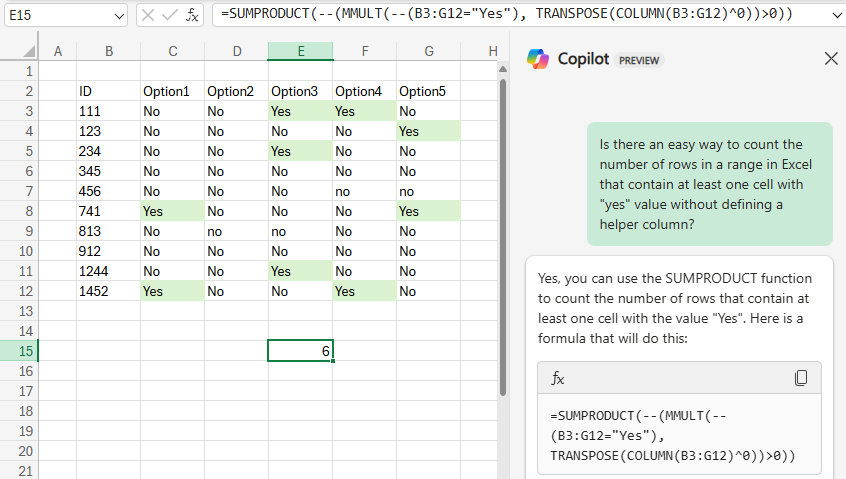
Excel の一定範囲内の行のうち、「Yes」という値のセルが少なくとも 1 つ含まれるものを、補助列を定義せずに数える簡単な方法はありますか?
Copilot in Excel はデータと質問を分析し、以下のように SUMPRODUCT 関数の使い方を説明した応答を返します。
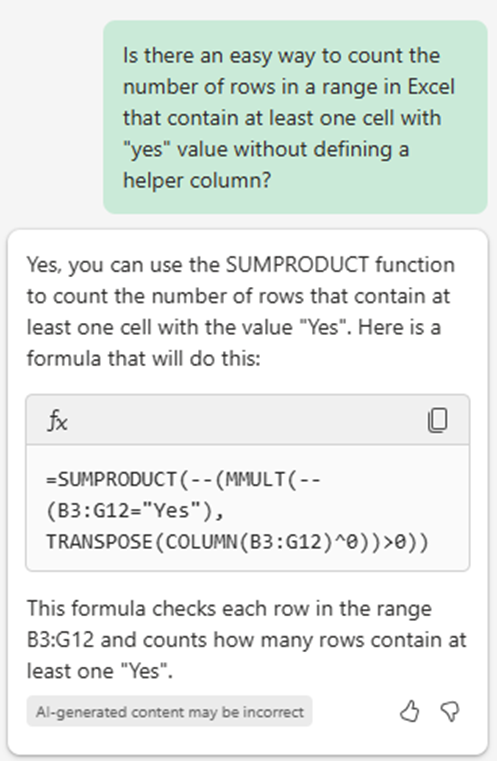
上記のプロンプト、および SUMPRODUCT 関数とその使い方を示す応答が表示されている Copilot in Excel ウィンドウのスクリーンショット
はい、SUMPRODUCT 関数を使用すると、「Yes」という値のセルが少なくとも 1 つ含まれる行の数を数えることができます。それを実行する数式は以下のとおりです。
=SUMPRODUCT(–(MMULT(–(B3:G12=”Yes”), TRANSPOSE(COLUMN(B3:G12)^0))>0))
この式は B3:G12 の範囲の各行を確認し、「Yes」が少なくとも 1 つ含まれる行の数を返します。
私には、SUMPRODUCT 関数や MMULT 関数についての知識はまったくありませんが、これが正しく動作するか見てみようと思います。Copilot の応答の中にボタン (下のスクリーンショットの赤枠内) があり、これをクリックすると数式がクリップボードにコピーされます。
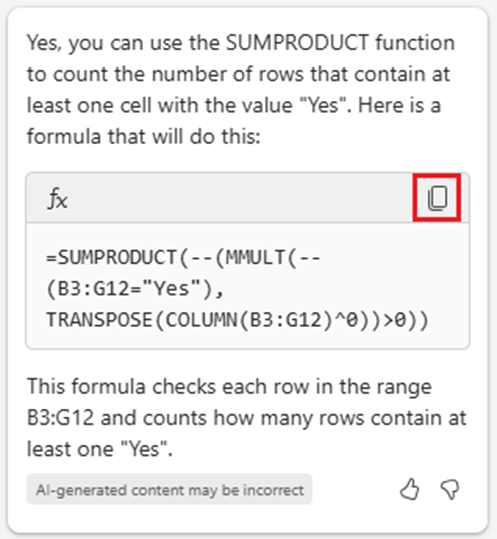
Copilot in Excel ウィンドウのコピー コマンドのボタンを赤枠で表示
数式をコピーしたら、結果を表示したいセルを選んで貼り付けます。すると 6 という値が返されたので、意図したとおりに機能していることが確認できました。
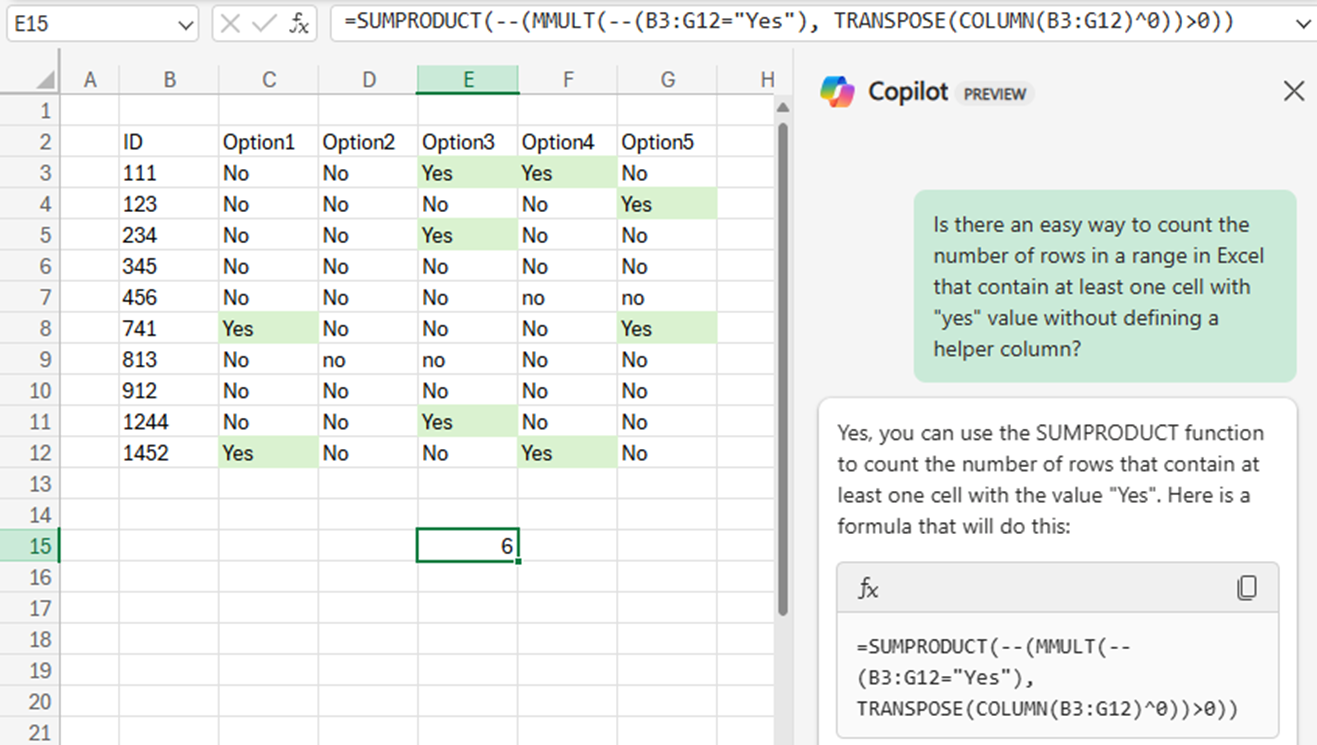
データ、Copilot ウィンドウ、入力した数式の結果が表示された Excel ワークブック
今後も数週にわたって、Copilot in Excel でできることの例を紹介していきます。
最後までお読みいただき、ありがとうございました。
Microsoft Excel チーム
*免責事項: 上記のようなプロンプトを試しても期待どおりに動作しない場合は、機能を段階的にロールアウトしていることが原因であると考えられます。数週間後に再度お試しください。
Copilot in Excel でアンケート結果をまとめる
本ブログは、米国時間 2024/8/27 に公開された “Summarizing survey results with Copilot in Excel” の抄訳です。
このブログ シリーズ (英語) では引き続き、Copilot in Excel でできることを紹介していきます。
今回は、Excel ワークブックに格納されているフィードバックを Copilot でまとめる方法を説明します。この例では、架空の製品に対する以下のようなフィードバックを用います。

ある製品に対するテキスト形式のフィードバックを入力した 1 列の表
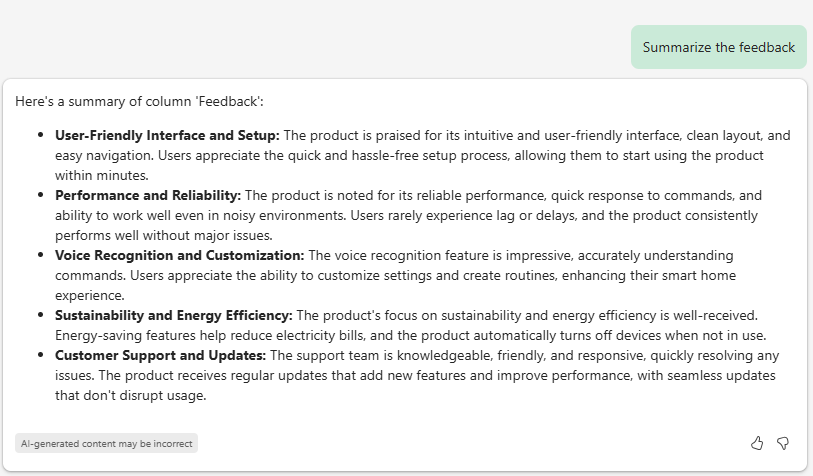
Copilot in Excel に「フィードバックをまとめてください」と依頼します。
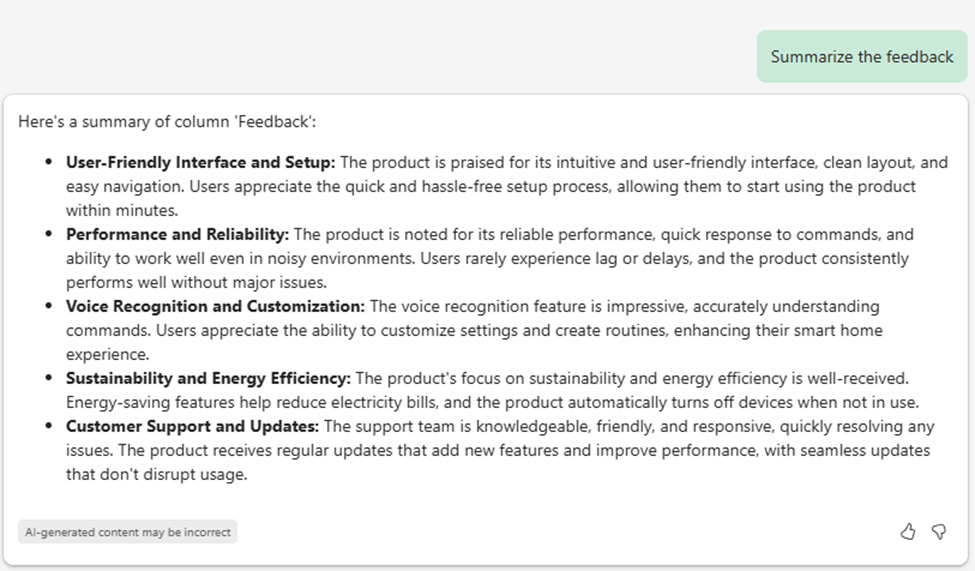
フィードバックの 5 つのカテゴリ (ユーザー フレンドリーなインターフェイスとセットアップ、パフォーマンスと信頼性、音声認識とカスタマイズ、持続可能性と電力効率、カスタマー サポートと更新) が表示された Copilot in Excel ウィンドウ
Copilot は、寄せられたフィードバックを 5 つのカテゴリにまとめて、次のような答えを返します。
[Feedback] 列の概要は以下のとおりです。
- ユーザー フレンドリーなインターフェイスとセットアップ: インターフェイスが直観的で使いやすい、レイアウトが簡潔、操作が簡単といった点で良い評価を得ています。すばやくセットアップできて手間がかからないため、製品をすぐに使い始めることができるとユーザーに好評です。
- パフォーマンスと信頼性: 信頼できるパフォーマンス、コマンドへの迅速な応答、騒音環境下でも正常に動作するといった点が言及されています。ラグや遅延はほとんど発生しておらず、大きな問題もなく安定して動作しています。
- 音声認識とカスタマイズ: 音声認識機能が印象的で、コマンドを正確に理解しています。設定をカスタマイズしたりルーチンを作成したりして、スマート ホーム エクスペリエンスを強化できる点がユーザーに好評です。
- 持続可能性と電力効率: 持続可能性と電力効率を重視した製品であることが高く評価されています。省エネ機能で電気代が抑えられ、使用していないときは自動的に電源が切れるようになっています。
- カスタマー サポートと更新: サポート チームの知識が豊富で対応が親切であり、回答が早く、どんな問題でも迅速に解決してくれます。製品は定期的に更新され、新機能の追加やパフォーマンス強化が実施されます。更新はシームレスに行われ、使用が中断されることはありません。
Copilot がフィードバックをうまくまとめてくれています。この製品のフィードバックには、肯定的なものと否定的なものの両方があることがわかりました。その 2 つに分類したいので、続けて Copilot に次のように依頼します。
肯定的と否定的の 2 つのカテゴリに分けてフィードバックをまとめてください。
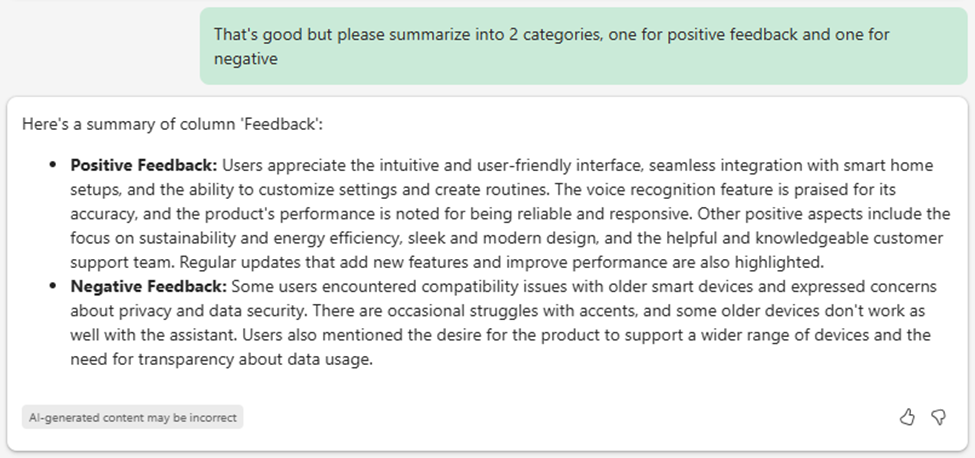
上記のプロンプト、および肯定的なフィードバックと否定的なフィードバックのまとめが表示された Copilot in Excel ウィンドウ
Copilot が製品についての肯定的なフィードバックと否定的なフィードバックをまとめてくれるため、チームとのコミュニケーションに使用したり、寄せられたフィードバックの概要を提示したりできます。
[Feedback] 列の概要は以下のとおりです。
- 肯定的なフィードバック: 直観的で使いやすいインターフェイス、スマート ホームのセットアップとのシームレスな統合、設定のカスタマイズやルーチンの作成機能がユーザーに好評です。音声認識機能の正確さが評価されているほか、製品の信頼性の高さや応答性の良さにも言及されています。その他の肯定的な意見として、持続可能性と電力効率、洗練されたモダンなデザイン、知識豊富で親切なカスタマー サポート チームなどが挙げられます。定期的な更新により、新機能の追加やパフォーマンスの強化が行われる点も評価されています。
- 否定的なフィードバック: 一部のユーザーからは、旧型のスマート デバイスとの互換性の問題が発生したという報告や、プライバシーやデータ セキュリティに関する懸念が寄せられました。アクセントのせいで音声を認識できなかったり、旧型のデバイスでアシスタントがうまく動作しなかったりする場合もあります。また、サポートされるデバイスの範囲を広げてほしいという要望や、データ利用に関する透明性が必要という意見も寄せられています。
今後も数週にわたって、Copilot in Excel でできることの例を紹介していきます。
最後までお読みいただき、ありがとうございました。
Microsoft Excel チーム
*免責事項: 上記のようなプロンプトを試しても期待どおりに動作しない場合は、機能を段階的にロールアウトしていることが原因であると考えられます。数週間後に再度お試しください。
Copilot for Excel で空白セルを強調表示する
本ブログは、米国時間 2024/8/28 に公開された “Highlighting empty cells using Copilot for Excel” の抄訳です。
このブログ シリーズ (英語) では引き続き、Copilot in Excel でできることを紹介していきます。
今回は、Copilot を使用して空白セルを強調表示する方法を説明します。この例では、架空企業の Wingtip Toys の従業員表を用います。リストの項目が多いのですが、全行に入力忘れの空白セルがないようにしなければなりません。
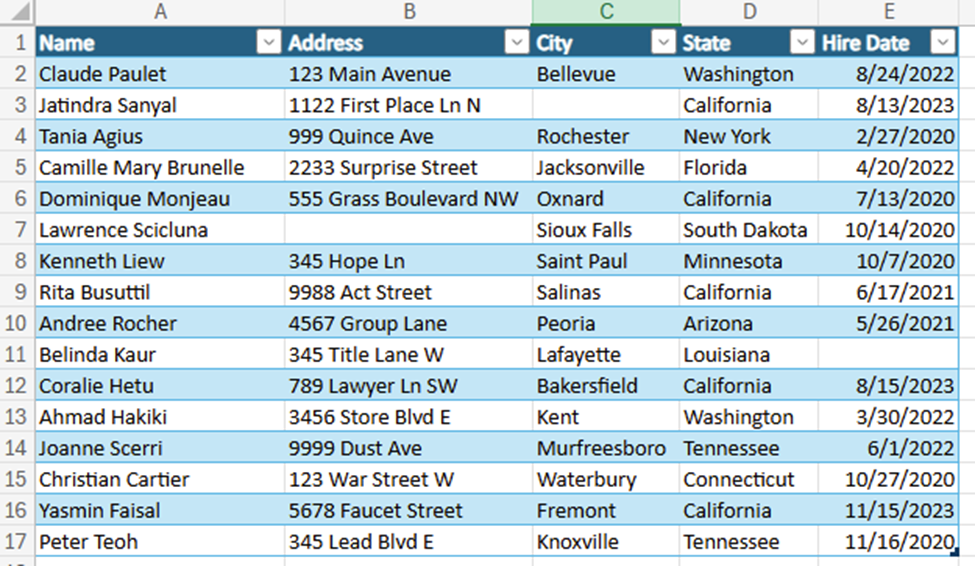
氏名、住所、都市、州、入社日で構成された従業員表
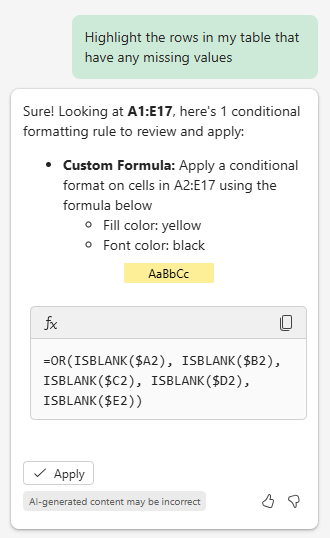
そこで Copilot in Excel に「表内の値が入力されていない行を強調表示してください」と依頼します。
![上記のプロンプト、および条件付き書式ルールの確認と適用するかどうかの判断を促す応答と、条件付き書式の [Apply] ボタンが表示されている Copilot in Excel ウィンドウ](https://blogs.windows.com/wp-content/uploads/prod/sites/31/2024/11/8a4878a980e67a80963aaa19ab34e42e.png)
上記のプロンプト、および条件付き書式ルールの確認と適用するかどうかの判断を促す応答と、条件付き書式の [Apply] ボタンが表示されている Copilot in Excel ウィンドウ
- カスタム数式: 以下の数式を使用して、A2:E17 のセルに条件付き書式を適用します。
- 塗りつぶしの色: 黄色
- フォントの色: 黒
- =OR(ISBLANK($A2), ISBLANK($B2), ISBLANK($C2), ISBLANK($D2), ISBLANK($E2))
[Apply] ボタンをクリックした結果は、以下のとおりです。

空白セルが含まれる 3 行が黄色で強調表示された従業員表
条件付き書式を使用すると、どの行を更新する必要があるかが簡単にわかります。そして、C3 セルに都市名を入力するとその行の書式は自動的に更新され、黄色の塗りつぶしが解除されます。
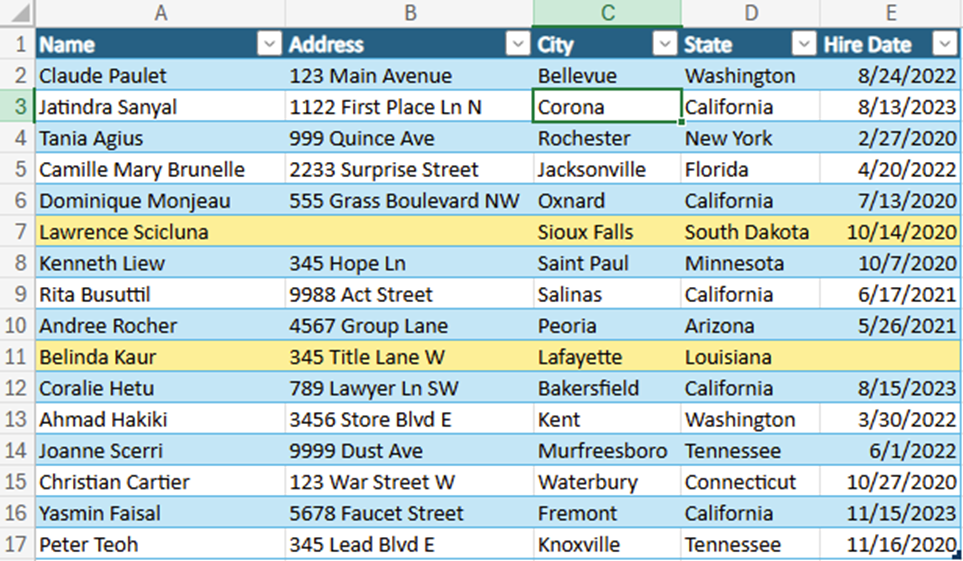
従業員表の C3 セルを選択した状態で「Corona」という都市名を入力すると、3 行目の書式が更新されて強調表示が解除される
今後も数週にわたって、Copilot in Excel でできることの例を紹介していきます。
最後までお読みいただき、ありがとうございました。
Microsoft Excel チーム
*免責事項: 上記のようなプロンプトを試しても期待どおりに動作しない場合は、機能を段階的にロールアウトしていることが原因であると考えられます。数週間後に再度お試しください。
Copilot in Excel でアイコンを追加して結果を見やすくする
本ブログは、米国時間 2024/8/30 に公開された “Adding icons to visualize results with Copilot in Excel” の抄訳です。
このブログ シリーズ (英語) では引き続き、Copilot in Excel でできることを紹介していきます。今回は、Copilot を使用してアイコンを追加し、結果を見やすくする方法を説明します。この例では、以下のような結果データを用います。
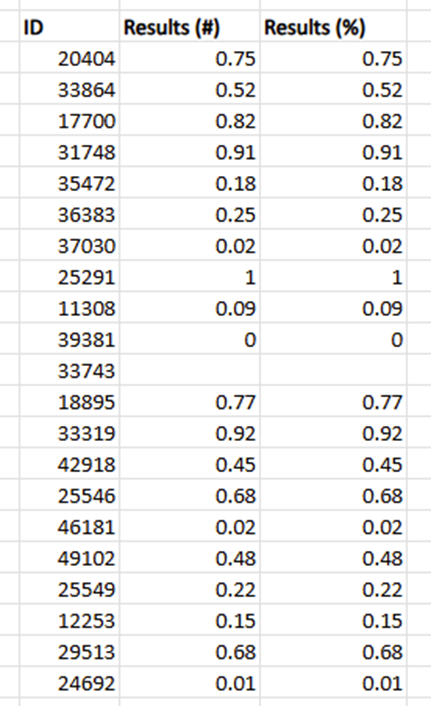
ID、結果 (#)、結果 (%) の 3 列が含まれる表
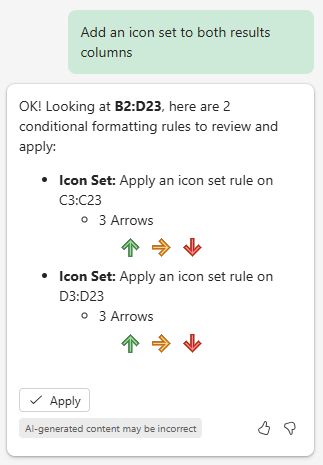
アイコンを追加するため、Copilot に「両方の結果列にアイコンを追加してください」と依頼します。
![上記のプロンプト、および条件付き書式ルールの確認と適用するかどうかの判断を促す応答と、条件付き書式の [Apply] ボタンが表示されている Copilot in Excel ウィンドウ](https://blogs.windows.com/wp-content/uploads/prod/sites/31/2024/11/f0477358a7bd14b184c3c70c4e497b4f.png)
上記のプロンプト、および条件付き書式ルールの確認と適用するかどうかの判断を促す応答と、条件付き書式の [Apply] ボタンが表示されている Copilot in Excel ウィンドウ
- アイコン セット: C3:C23 にアイコン セット ルールを適用する
- 3 種類の矢印
- アイコン セット: D3:D23 にアイコン セット ルールを適用する
- 3 種類の矢印
[Apply] ボタンをクリックした結果は、以下のとおりです。
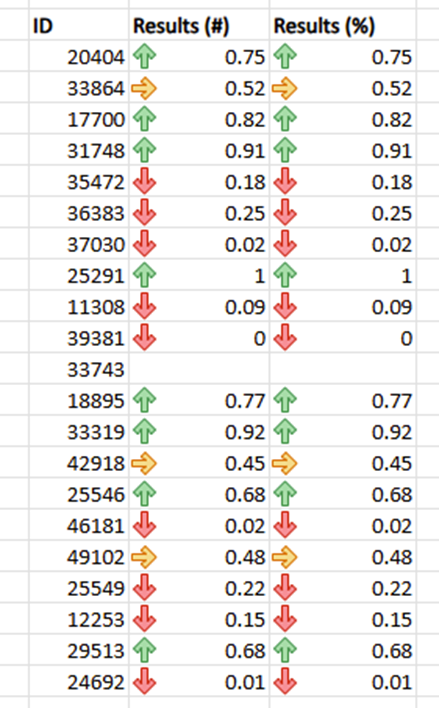
結果列の値の大きさを示す緑色、黄色、赤色の矢印が追加された結果表
今後も数週にわたって、Copilot in Excel でできることの例を紹介していきます。
最後までお読みいただき、ありがとうございました。
Microsoft Excel チーム
*免責事項: 上記のようなプロンプトを試しても期待どおりに動作しない場合は、機能を段階的にロールアウトしていることが原因であると考えられます。数週間後に再度お試しください。
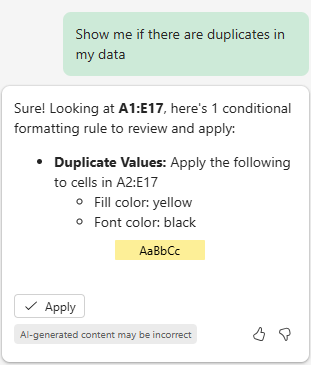
Copilot in Excel で重複値を検索して強調表示する
本ブログは、米国時間 2024/8/31 に公開された “Finding and highlighting duplicate values with Copilot in Excel” の抄訳です。
このブログ シリーズ (英語) では引き続き、Copilot in Excel でできることを紹介していきます。今回は、Copilot を使用してデータに重複があるかどうかを判断し、重複値を強調表示する方法を説明します。この例では、架空企業の Wingtip Toys の従業員表を用います。

氏名、住所、都市、州、入社日で構成された従業員表
Copilot in Excel に「データに重複があるかどうかを示してください」と依頼します。
![上記のプロンプト、および条件付き書式ルールの確認と適用するかどうかの判断を促す応答と、条件付き書式の [Apply] ボタンが表示されている Copilot in Excel ウィンドウ](https://blogs.windows.com/wp-content/uploads/prod/sites/31/2024/11/b6fb6869901d0fa598034955340957bb.png)
上記のプロンプト、および条件付き書式ルールの確認と適用するかどうかの判断を促す応答と、条件付き書式の [Apply] ボタンが表示されている Copilot in Excel ウィンドウ
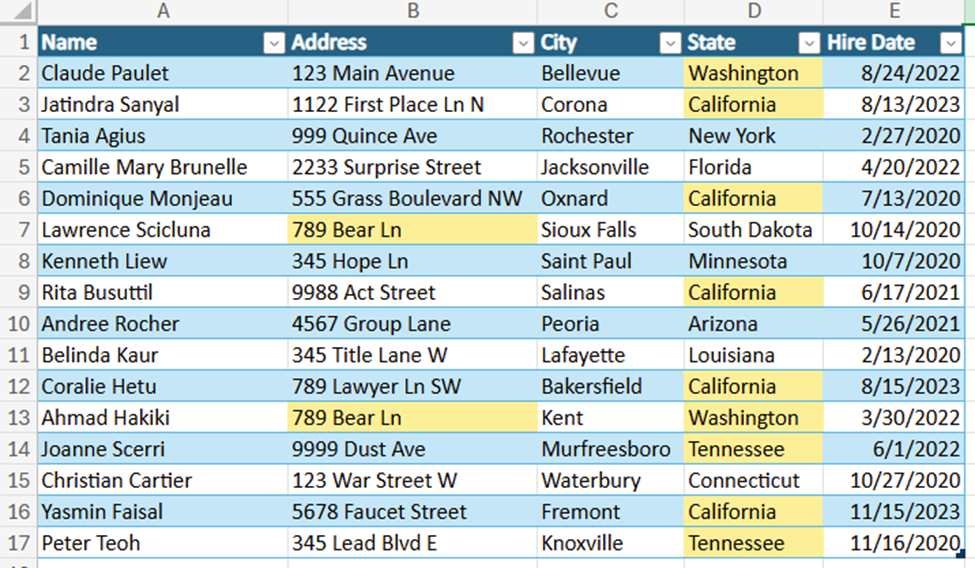
氏名、住所、都市、州、入社日で構成された従業員表。住所列と州列の重複値が黄色で強調表示されている
住所列の重複値のみを確認したいので、操作を取り消して Copilot に次のように依頼し直します。
書式を住所列のみに適用してください

上記のプロンプト、および条件付き書式ルールの確認と適用するかどうかの判断を促す応答が表示されている Copilot in Excel ウィンドウ
更新した条件付き書式を適用したところ、表の住所列の重複値のみが黄色で強調表示されました。
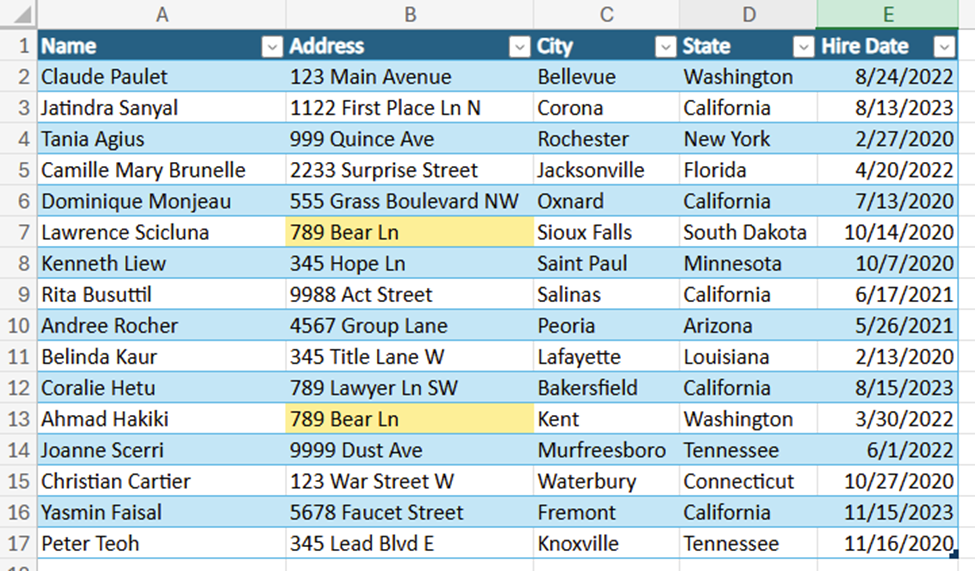
氏名、住所、都市、州、入社日で構成された従業員表。住所列の重複値が黄色で強調表示されている
今後も数週にわたって、Copilot in Excel でできることの例を紹介していきます。
最後までお読みいただき、ありがとうございました。
Microsoft Excel チーム
*免責事項: 上記のようなプロンプトを試しても期待どおりに動作しない場合は、機能を段階的にロールアウトしていることが原因であると考えられます。数週間後に再度お試しください。