
Microsoft 365 Copilot の新機能 | 2025 年 6 月

※本ブログは、米国時間 7 月 1 日に公開された “What’s new in Microsoft 365 Copilot | June 2025 | Microsoft Community Hub” の抄訳を基に掲載しています。
この記事では、2025 年 6 月の Microsoft 365 Copilot に関する最新情報をお届けします。ユーザーが日々使用するアプリの生産性と効率を高めるのに役立つ Copilot 機能の最新情報を Microsoft 365 管理者の皆様にお伝えするために、新機能と機能強化について毎月ピックアップしてご紹介しています。
それではさっそく詳しく見ていきましょう。
Copilot Control System:
ユーザー向け機能:
- Copilot Chat での Context IQ によるインテリジェントな支援
- Microsoft 365 Copilot モバイル アプリの機能強化
- Copilot in Edge の新機能
- Copilot in Outlook の機能強化
- Copilot Chat での画像生成とサイズの大きなファイルの処理を改善
- Copilot のメモリ機能
- Teams 電話で転送する通話を Copilot で要約する
- Copilot Pages の新しいファイル拡張子
- OneNote で Copilot ノートブックが利用可能に
- Copilot in PowerPoint でブランドの承認済み画像をシームレスに追加
- Copilot in Excel によるグリッド上での数式の説明
- Microsoft 365 Copilot アプリが MacOS で利用可能に
Copilot Control System
Copilot Analytics の Copilot 使用状況メトリックを更新
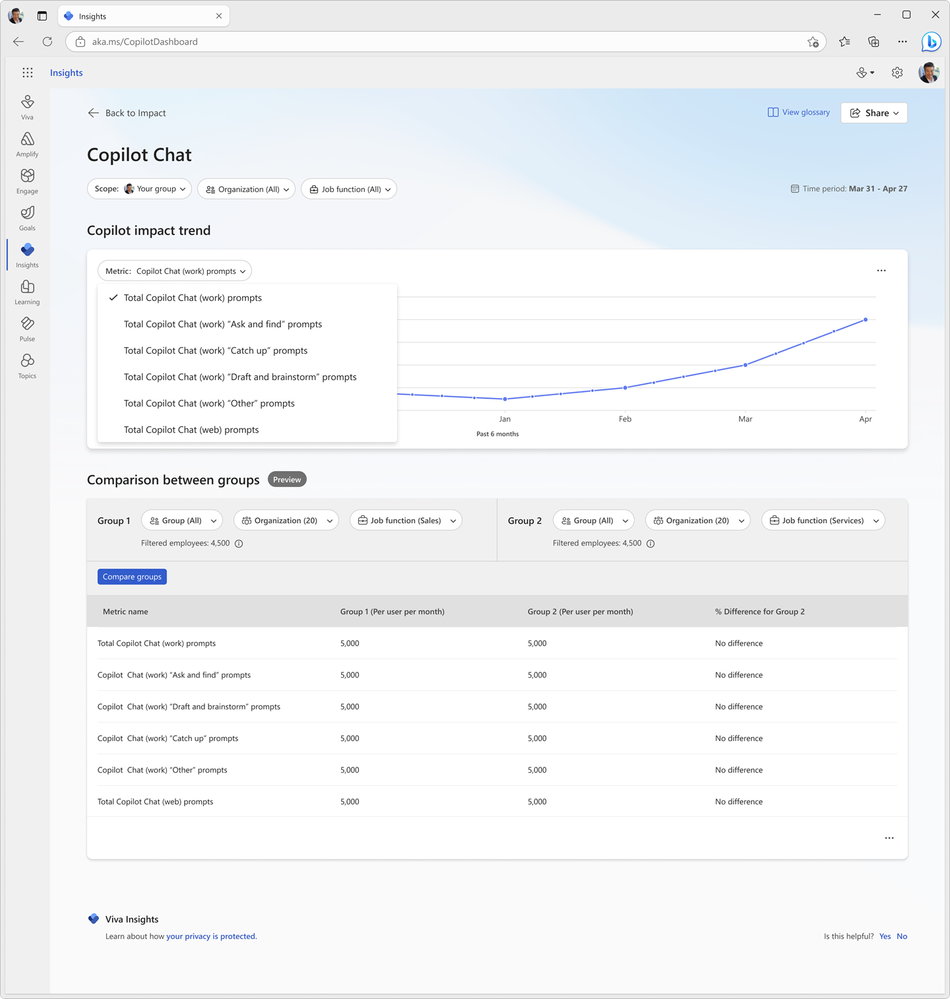
Copilot ダッシュボードでは近日中に、業務データに関する従業員と Copilot Chat とのやり取りについて、「Ask and find (質問と検索)」「Catch up (状況の把握)」「Draft and brainstorm (下書きとブレーンストーミング)」「Other (その他)」という新しいプロンプト カテゴリごとに掘り下げて分析できるようになります。これにより、リーダーやアナリストは、従業員が職場モードの Copilot Chat をどのように活用して生産性を高めているかを詳しく把握できます。[導入] タブと [効果] タブの Copilot Chat (職場) のセクションで、組織全体またはグループごとの合計と内訳を確認することが可能です。この機能は 7 月から提供を開始します。
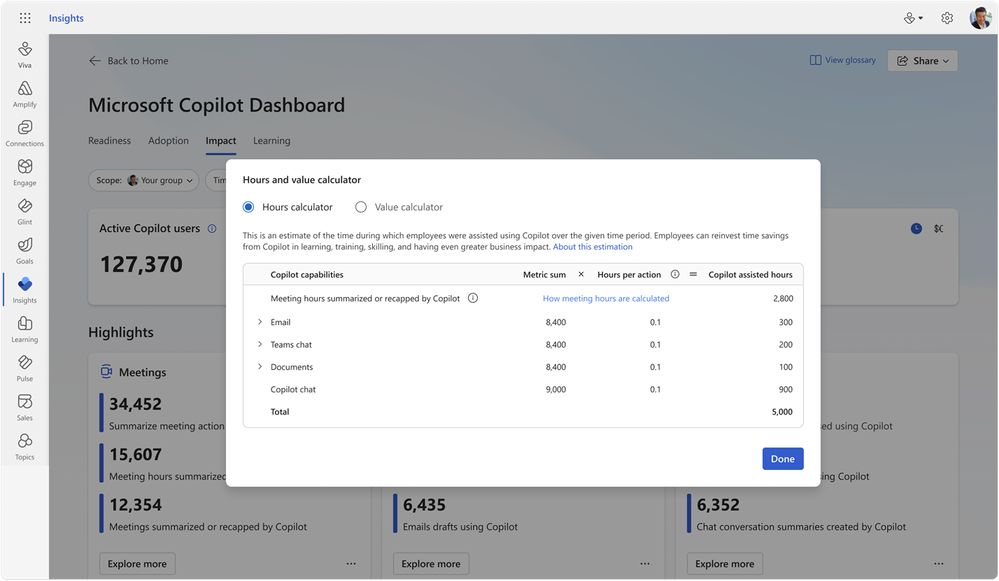
また、Copilot ダッシュボードに、会議の要約とまとめのアクティビティが反映された会議のインテリジェント要約に関する指標が表示されるようになりました。これにより、Teams における Copilot の効果をより全体的に捉えることができます。従来の Copilot アシスト時間の計算と会議メトリックが統合され、「summarized or recapped (要約とまとめ)」という指標に置き換えられるため、組織全体の使用状況をより正確に把握できるようになります。新しい指標は、Copilot ダッシュボードと Advanced Insights の Microsoft 365 Copilot 効果レポートの両方で利用可能です。この機能は 6 月に提供を開始しました。
Microsoft 365 管理センターでのエージェントとコストの管理
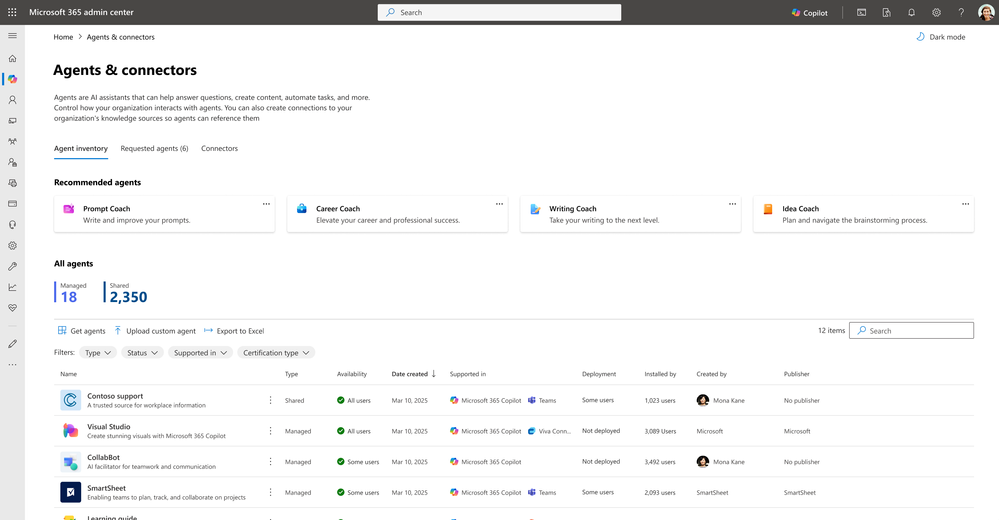
AI 管理者は、エージェントの能力、ナレッジ ソース、カスタム アクション、認定状況の詳細といった豊富なエージェントのメタデータを利用して、エージェントのインベントリを確認および管理できるようになりました。[エージェントとコネクタ] ページで、エージェントの展開とブロック、申請されたエージェントの確認と承認、ユーザーまたはグループ レベルでのエージェントごとのアクセス管理を行えます。
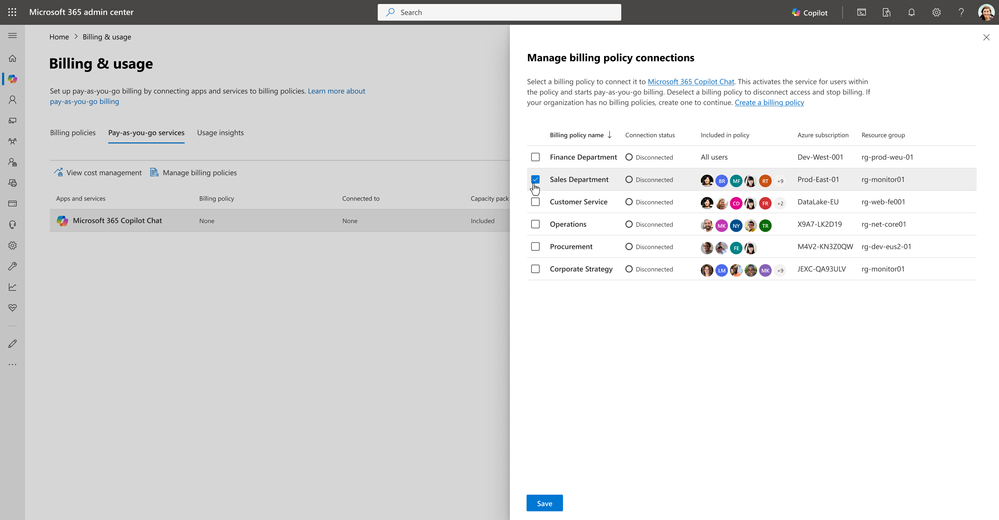
特定のユーザーやグループ、関係する Azure サブスクリプションを対象とした課金ポリシーを作成することで、Microsoft 365 Copilot Chat 従量課金サービスの支払いを部署ごとに分けたり、部署間で配分し合ったりできるようになりました。また、近日中に、課金ポリシーごとに予算や支出の上限額を設定できるようになります。これにより、コストを適切に管理し過剰支出を抑制できます。これらの機能では、予算、予算のリセット周期、指定したしきい値に基づくメール通知の設定が可能になります。
ユーザー向け機能
Copilot Chat での Context IQ によるインテリジェントな支援
Context IQ はマイクロソフトのインテリジェントなアシスト レイヤーであり、ユーザーがプロンプトをリアルタイムの業務コンテキストと適切に結び付けられるよう支援します。メッセージの下書き、会議の要約、ドキュメントの検索など、どのような作業においても、Context IQ が的確なユーザー、ファイル、会議などを提示します。Copilot Chat のプロンプト ボックスでスラッシュ (/) を入力するか、[コンテンツを追加する] ボタンをクリックすると、Context IQ にアクセスできます。この操作によって動的なメニューが開き、コンテキストに即したデータ ソースを探してプロンプトに添付できるため、より正確で次のアクションにつながる応答を受け取ることができるようになります。
- Graph コネクタ経由のサード パーティ データへの範囲設定: Context IQ で、プロンプトの範囲を Microsoft Graph コネクタで接続されたサードパーティ データ ソースに限定できるようになります。外部システムである Salesforce、ServiceNow、その他のエンタープライズ プラットフォームなどを Copilot プロンプトに紐付けることが可能です。この機能は 7 月から提供を開始します。
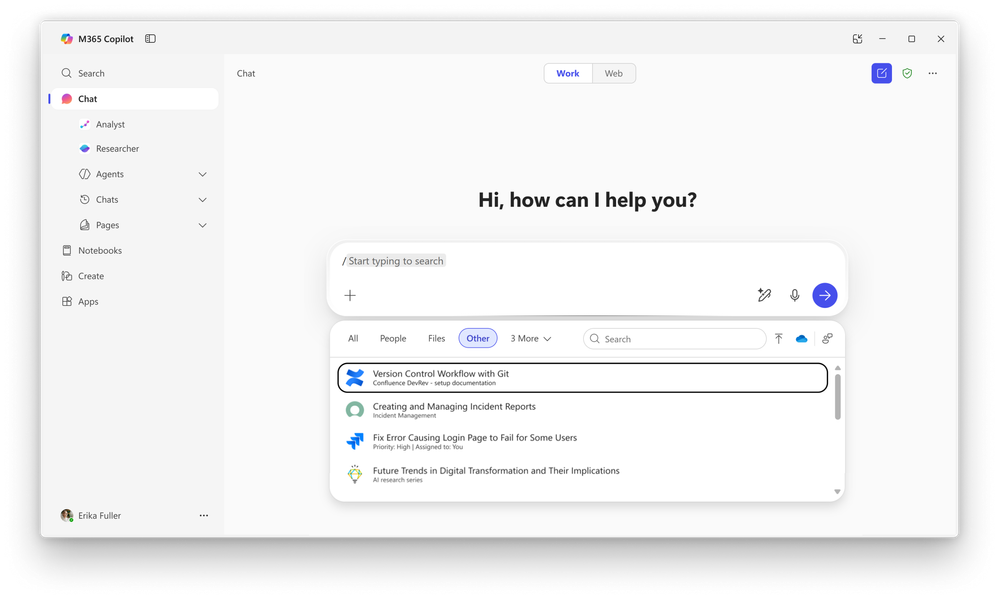
- Copilot Chat での Context IQ によるファイル検索: Microsoft 365 Copilot ライセンスを持っていないユーザーも、Context IQ を使用すると Copilot Chat で参照するファイルを簡単に見つけられるようになります。ファイルをアップロードする必要はなく、「/」と入力してアクセス可能なファイルを検索できます。ファイルを直接アップロードしたり、Context IQ から OneDrive を検索したりすることも可能です。この機能は 7 月から提供を開始します。
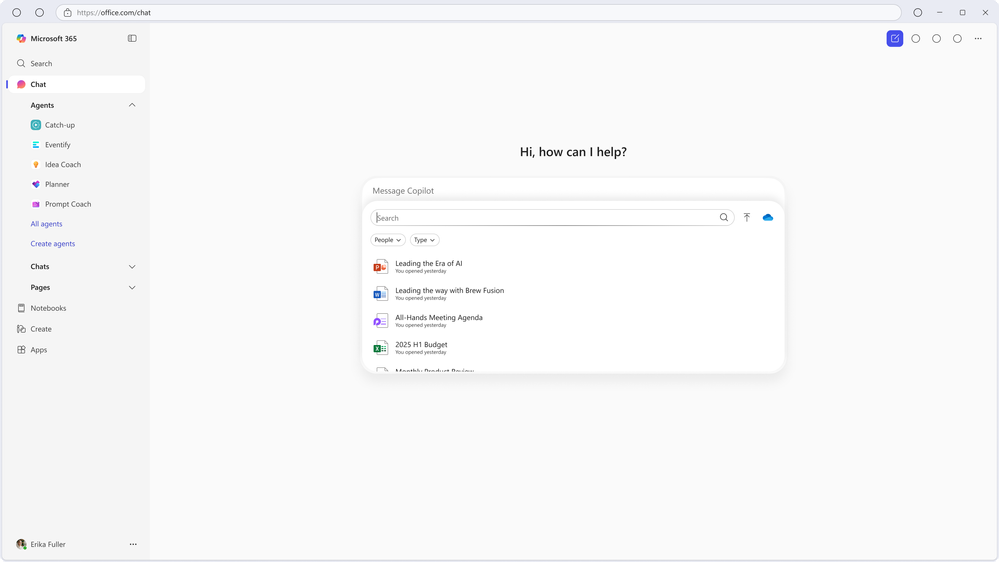
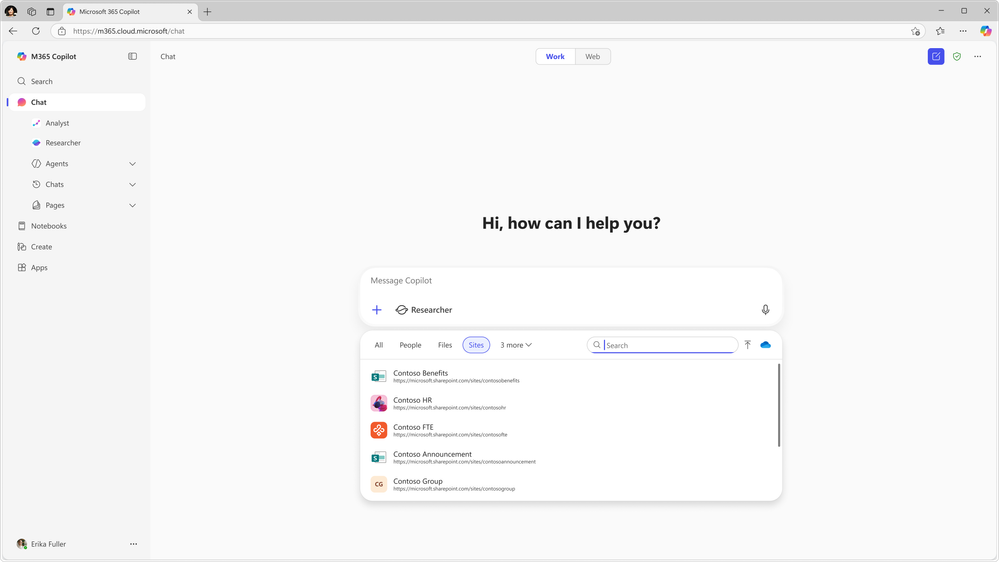
- Context IQ での SharePoint サイトと OneDrive フォルダーへのアクセス: 職場モードの Copilot Chat のプロンプトで、SharePoint と OneDrive フォルダーを直接参照できるようになりました。これにより、共有コンテンツの参照が容易になり、Copilot が適切な背景情報に基づいて有益な応答を生成できるようになります。この機能は 6 月に提供を開始しました。
- Context IQ メニューでの定例会議の選択: チームで毎週行っている情報共有や進捗報告のような、定期的に実施するミーティングの内容をプロンプトの情報源としたい場合、一連の会議や関連する特定の回を選択し、Copilot が会議のコンテキストを完全に把握できるようにすることができます。この機能は 6 月に提供を開始しました。
- フィルターと絞り込み条件によるファイル検索の強化: Context IQ メニューの [ファイル] タブで、ファイルの種類によるフィルタリングとユーザーの絞り込みが可能になりました。ドキュメントの種類や共同作業しているユーザーで検索結果を絞り込むことができるため、目的のファイルをすばやく確実に見つけられます。この機能は 6 月に提供を開始しました。
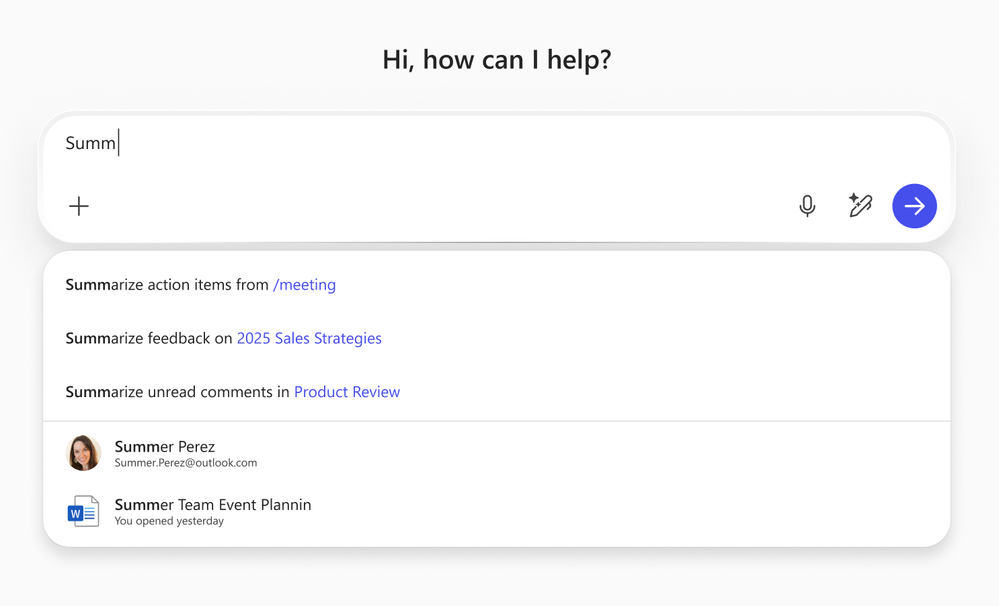
- 入力時の作業コンテキストの提案: ユーザーが Copilot Chat のプロンプト ボックスに入力を始めると、最近使用したファイルや実施した会議、共同作業したユーザーといった関連するプロンプトや作業コンテキストを Context IQ が提案します。こうした先回りでの助言がヒントとなり、想定していなかった有益なコンテキストに気付くことができ、ワークフローの効率化や生産性の向上につながります。この機能は 6 月に提供を開始しました。
Microsoft 365 Copilot モバイル アプリの機能強化
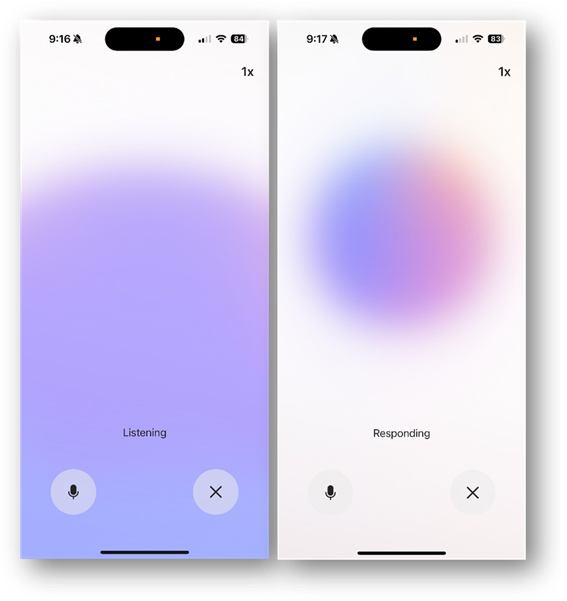
iOS 版 Microsoft 365 Copilot モバイル アプリの Copilot Chat で、まるで会話をしているかのように自然にやり取りし、リアルタイムで応答を受け取れるようになりました。音声機能を使用してハンズフリーで簡単に Copilot とやり取りし、アイデア出しを行ったり、ドキュメントを操作したり、サポートを依頼したりすることができます。この機能は、音声入力を好む方や体の動きが制限されている方を含め、操作の好みやアクセシビリティに関する多様なニーズに対応します。インクルーシブかつ直観的で、応答性に優れているため、それぞれのユーザーが自分に最適な形で生産性を維持できます。この機能は 7 月から提供を開始します。
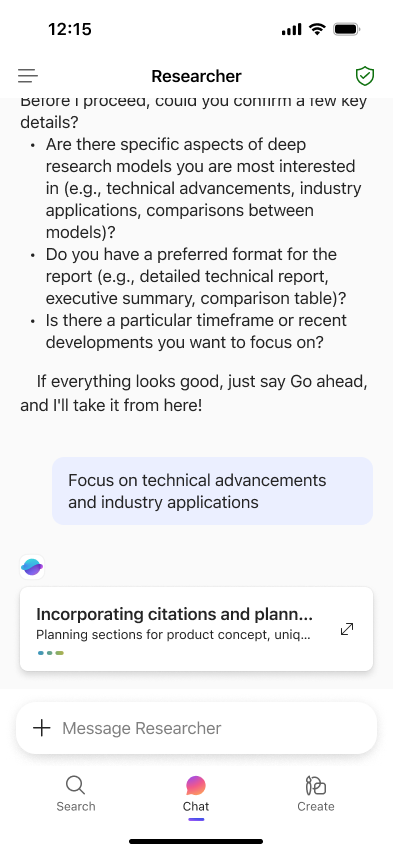
また、Microsoft 365 Copilot モバイル アプリで Researcher と Analyst の 2 つの高度な推論エージェントを利用できるようになりました。iOS 版では 6 月から提供を開始しており、Android 版では 7 月からの提供となります。
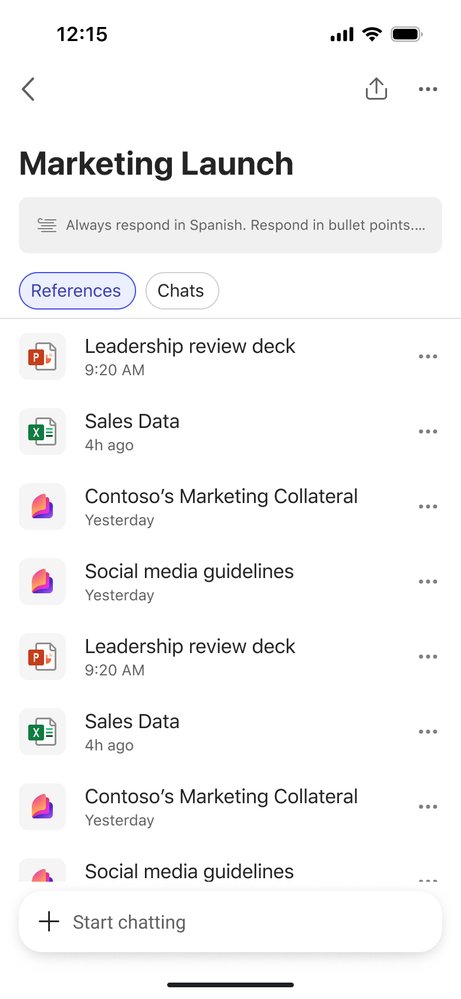
Microsoft 365 Copilot モバイル アプリで Copilot ノートブックを使用して、ドキュメント、メール、チャット、リンク、Copilot Pages といったプロジェクトに関連するコンテンツを収集し、外出先で AI による推論を実行できるようになります。この機能は 7 月から提供を開始します。
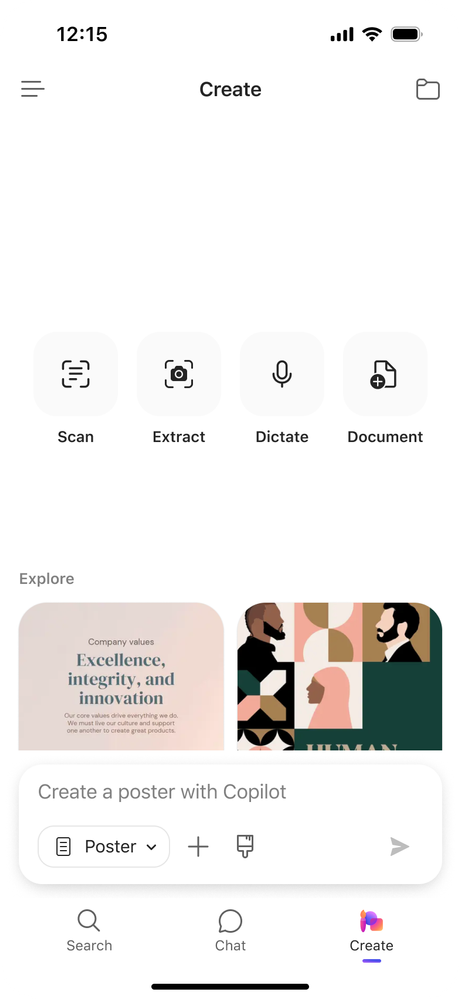
Microsoft 365 Copilot モバイル アプリの Create エクスペリエンスを通じて、ストーリー、インフォグラフィック、ブランディングされたテンプレートを作成できるようになります。この機能は 7 月から提供を開始します。
Copilot in Edge の新機能
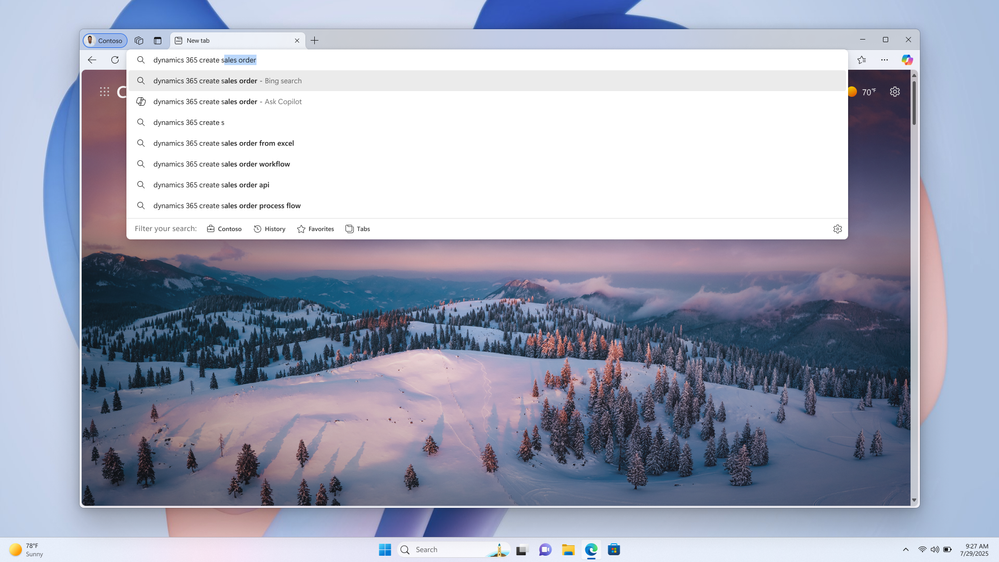
Microsoft Edge のアドレス バーから、直接 Microsoft 365 Copilot に質問できるようになります。これにより、広範な情報に基づいた回答が迅速に提供されるため、タスクの効率が向上します。たとえば、アドレス バーで「Excel でピボット テーブルを作成する方法は?」と質問すると、Copilot から詳細な回答を得ることができ、検索結果を 1 つひとつ精査する時間と手間を省けます。この機能は 7 月から提供を開始します。
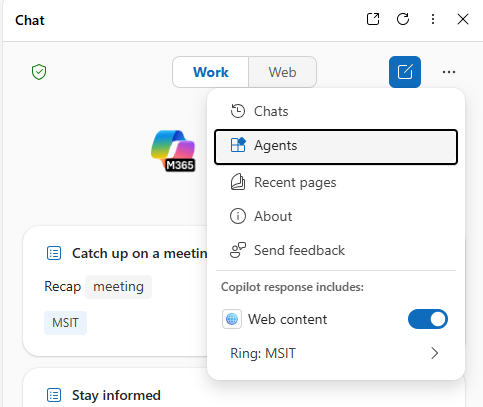
また、Microsoft Edge のブラウザー内で直接エージェントにアクセスし、特定のタスクを実行できるようになりました。Copilot Chat の […] ボタンをクリックすると、Edge 内からお気に入りの Microsoft 365 Copilot エージェントにアクセスできます。たとえば、あるプロジェクトに取り組んでいる際、調査、分析、画像作成などのタスクを手作業で行う代わりに Microsoft 365 Copilot エージェントに手伝ってもらうことで、時間と労力を節約できます。この機能は 6 月に提供を開始しました。
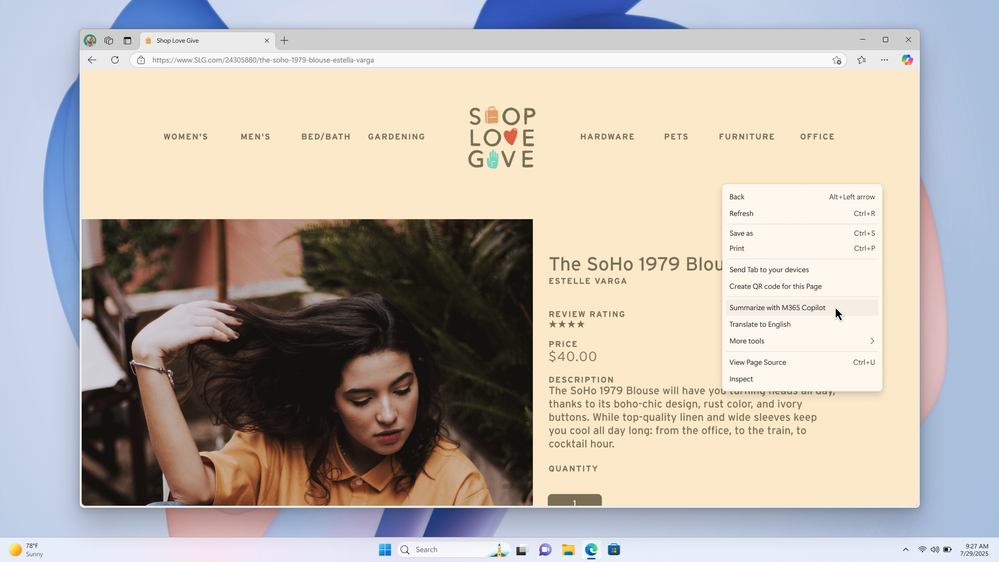
Microsoft Edge のコンテキスト メニューから、Microsoft 365 Copilot Chat の要約機能に直接アクセスできるようになりました。ページ上で右クリックして [Summarize with Copilot (Copilot で要約)] を選択すると、長文の記事、レポート、Web ページを簡潔な要約にすばやくまとめてもらえるため、時間を節約でき、生産性が向上します。たとえば、市場の動向を調査する際に、総合的なレポートから重要なポイントを抜き出して概要を把握することが可能です。これにより調査が効率化され、本当に重要なことに集中しやすくなります。この機能は 6 月に提供を開始しました。
Copilot in Outlook の機能強化
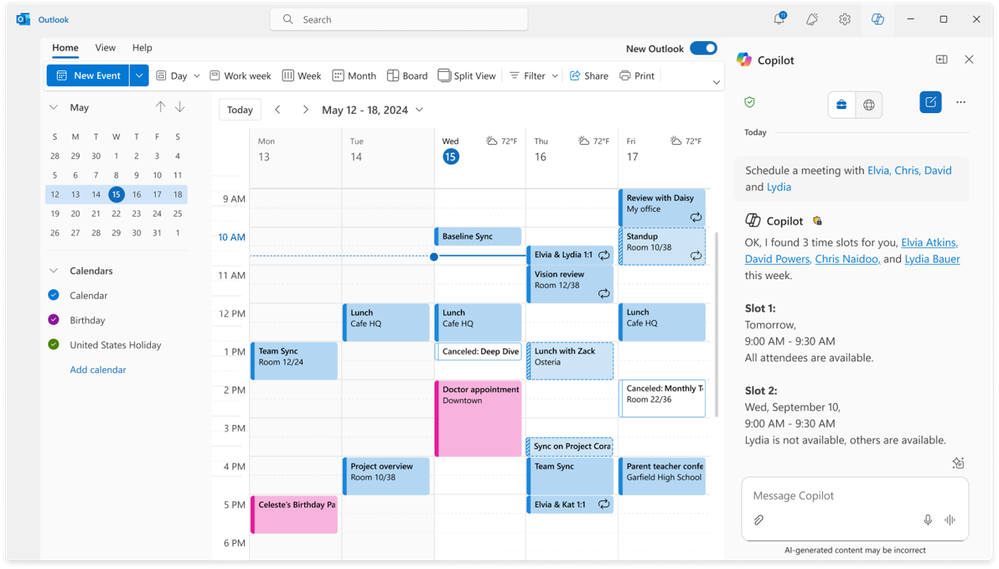
近日中に、Outlook と Microsoft 365 Copilot アプリの両方で、Copilot とチャットしながら会議のスケジュールを設定できるようになります。Copilot は、煩雑なフォームではなく自然言語処理を用いて、参加者のスケジュールの空き状況を基に最適な会議日時を特定します。さらに、アジェンダの作成や会議への招待の送信なども手伝ってくれます。Copilot と何度かやり取りをしながら、それまでの文脈から逸れることなく、会議の詳細を繰り返し調整・変更することができ、自然かつ直観的で会話のようなエクスペリエンスが実現します。この機能は 7 月から提供を開始します。
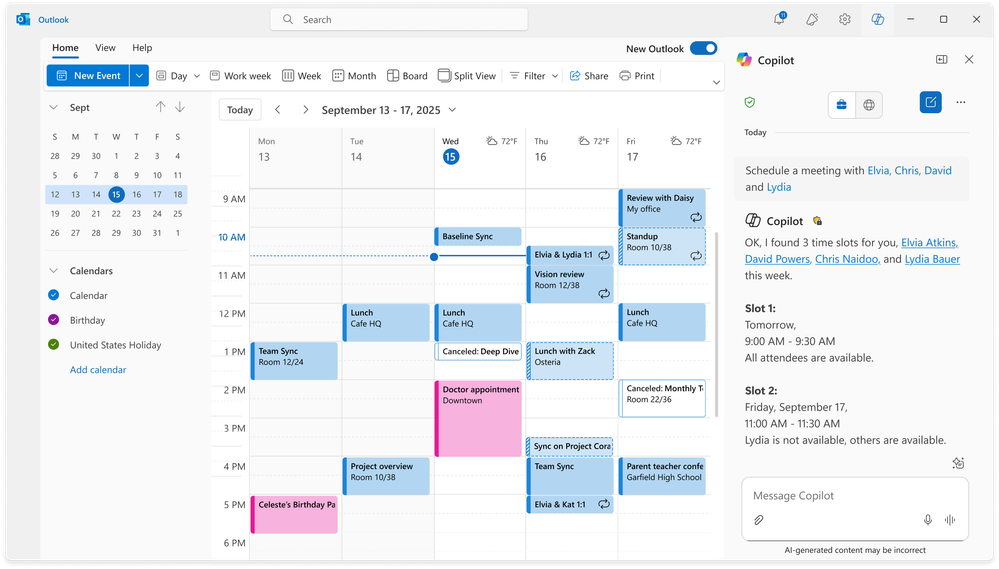
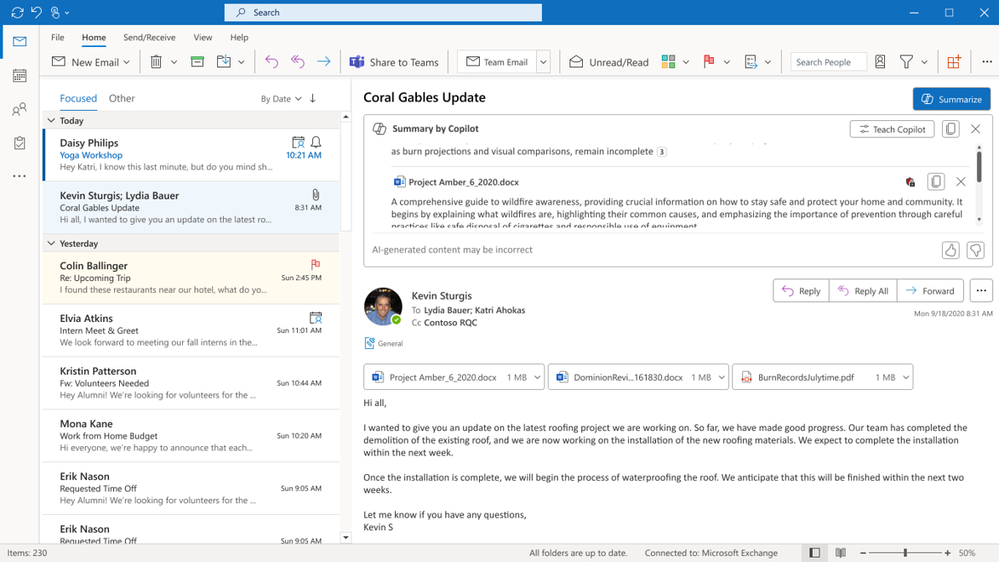
Outlook for Windows (クラシック) で、サイド バーから Copilot とチャットできるようになります。これにより、Win32 ユーザーは Outlook で閲覧中または作成中のコンテンツの文脈に沿って Copilot とやり取りできます。この機能は 7 月から提供を開始します。
また、Outlook for Windows (クラシック) で Copilot を使用して、メールに添付された PDF、Word、PowerPoint ファイルを要約できるようになります。この機能は 7 月から提供を開始します。
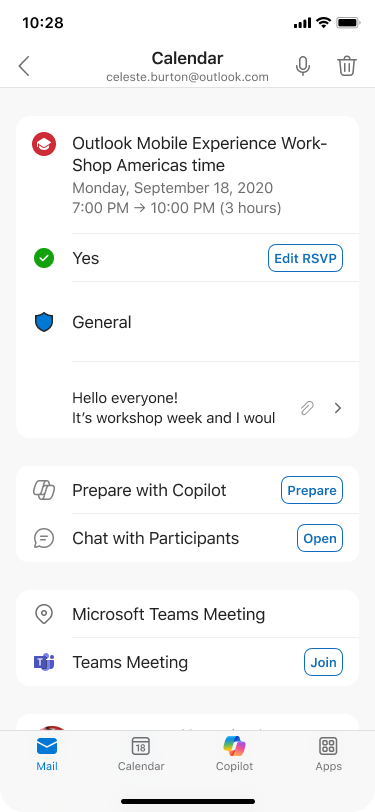
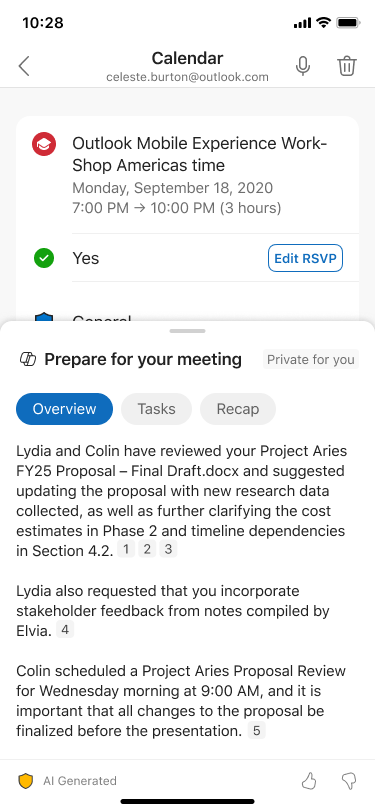
iOS/Android 版 Outlook の新機能により、モバイル ユーザーは Copilot のサポートを受けて、会議に向けた準備を外出先で行えるようになります。Copilot が会議に関する背景情報、タスク、ドキュメント、その他のリソースを収集し要約してくれるため、数分で会議の準備が整います。この要約と関連資料はリアルタイムで生成され、会議の招待画面に直接表示されるため、参加者は常に最新の関連情報を簡単に確認できます。この機能は 7 月から提供を開始します。
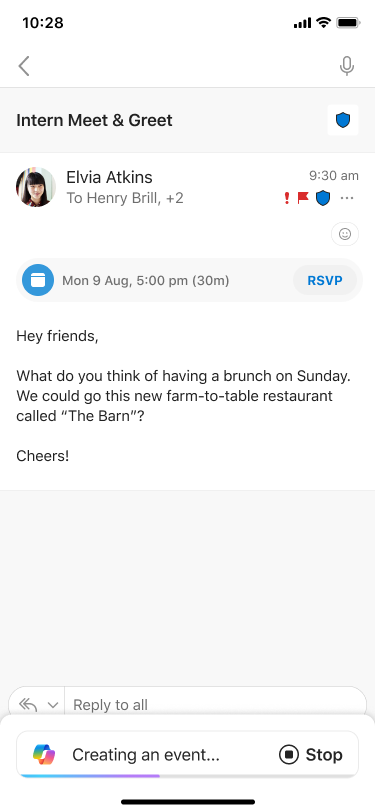
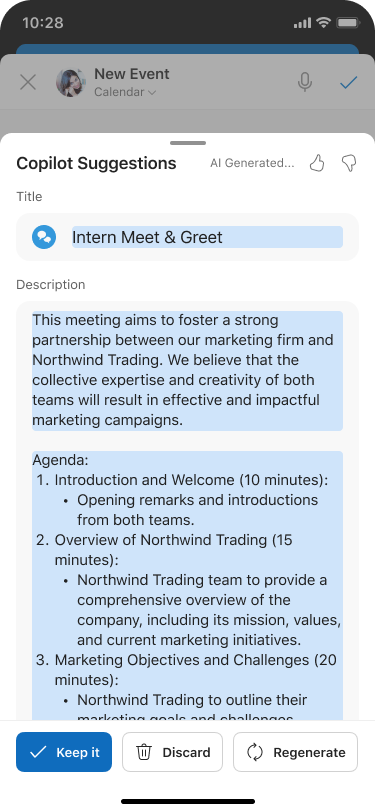
会議の開催者が Copilot を使用して会議のスケジュール設定を行えるようになりました。この機能では、Copilot がメールを解析し、タイトルとアジェンダが記載された招待状を作成し、メール スレッドに追加してくれます。そのメール スレッドに含まれているユーザーが出席者として追加されるため、開催者は生成された招待状をすばやく確認し、補足、調整するだけで送信できます。この機能は iOS 版向けに 7 月から提供を開始します。
Copilot Chat での画像生成とサイズの大きなファイルの処理を改善
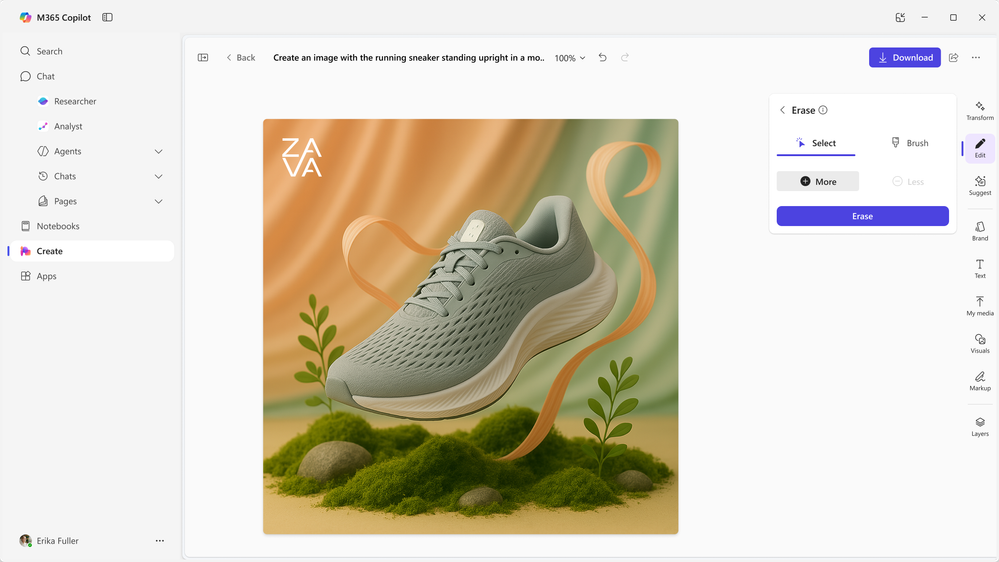
AI による画像などの視覚コンテンツの生成は特によく利用されており、今後の発展が期待される分野です。Microsoft 365 Copilot Chat では、生成される画像が写真のようにさらにリアルになり、文字のつづりの精度が向上しました。さらに、画像のアップロードを含むマルチターンのやり取りがサポートされたことで、より複雑かつ詳細な指示に対応できるようになっています。この機能は 6 月に提供を開始しました。
Copilot Chat では既に、最大 512 MB のファイルのアップロードがサポートされています。大きなファイルや PDF の処理といった、企業におけるシナリオに対応するため、Copilot Chat ではこれまでより 50% 長い要約を生成できるようになり、情報量の多いレポートからも重要なインサイトを抜き出せるようになりました。また、スキャンされた PDF に対する新しい光学式文字認識のサポートにより、さらに多くの形式のドキュメントを処理、分析できるようになります。ユーザーは対象の PDF をアップロードして、Copilot に分析を依頼するだけです。たとえば、「この写真に写っているスマートフォンの機種は何ですか?」と質問したり、「この株価の時系列データから季節的な傾向を導き出してください」と依頼したりすることが可能です。これは、資産管理、法務、研究開発など、大量のデータを扱う必要があるエンタープライズにとって、特に重要な改善と言えるでしょう。この機能は 6 月に提供を開始しました。
Copilot のメモリ機能
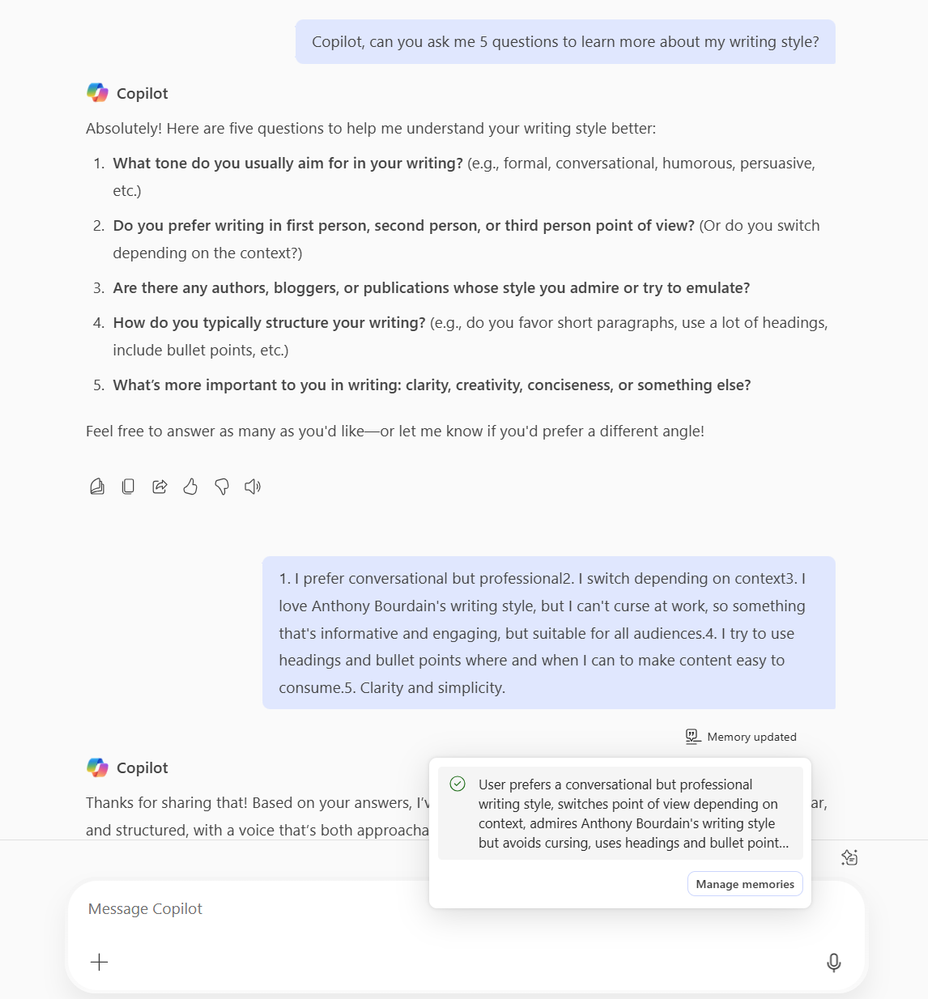
Copilot Memory は、ユーザーの好み、作業スタイル、頻繁に扱うトピックといった重要な情報を記憶する新機能です。この機能では、会話から意味のある詳細情報 (「データ サイエンスにおいては Python の使用を好む」など) が記録され、以後の応答に反映されます。ユーザーは文章のトーンや書式の好みといったカスタムの指示も設定でき、それを Copilot がすべてのやり取りに自動的に適用します。Copilot Memory を使用すると、Copilot とのやり取りがユーザーのニーズに合わせてカスタマイズされ、効率的に行えるようになるため、同じことを何度も指示する必要がなくなり、タスクを短時間で終わらせることができます。
業務に合わせて Copilot をさらにカスタマイズするために、以下の 2 つのプロンプトをお試しください。
- 「私のライティング スタイルを詳細に把握するために 5 つの質問をしてください」
- 「私のことをもっとよく知るために 10 個の質問をしてください」
ユーザーは常にメモリを制御し、いつでも確認、編集、削除できるほか、完全に無効化することも可能です。また、新しい事柄が記憶されるたびに、メモリが更新された旨の通知が小さく表示されます。Copilot Memory は既定で有効になっており、IT 担当者がテナントレベルで制御できます。この機能は 7 月から提供を開始します。
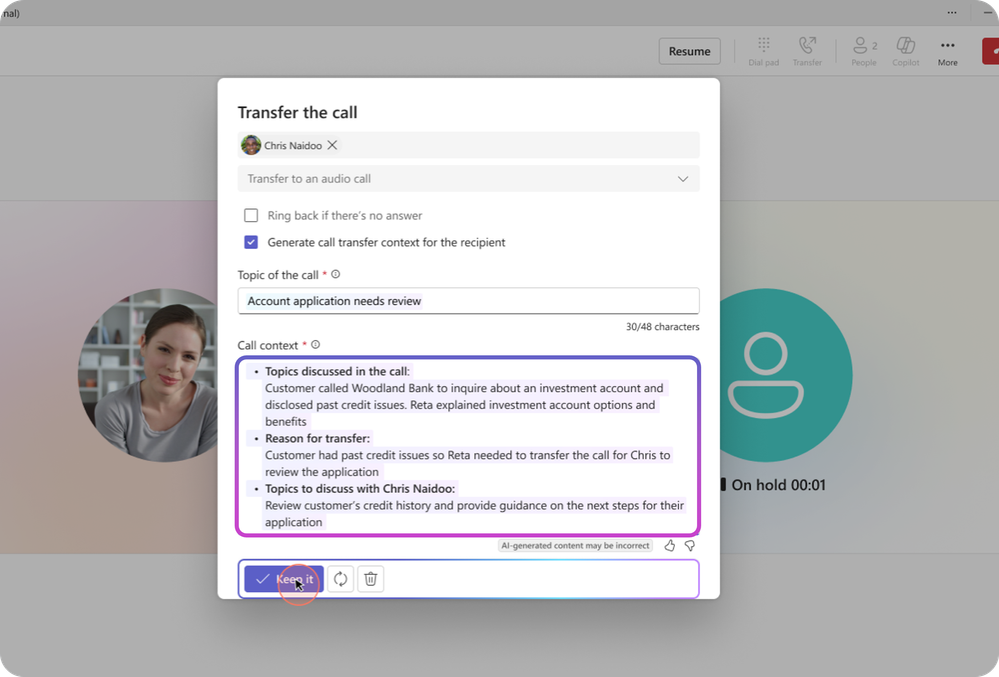
Teams 電話で転送する通話を Copilot で要約する
Copilot のインテリジェンスが通話フローに組み込まれ、通話の要約が自動で生成されるようになりました。生成された要約は編集可能で、ユーザーは通話を転送する前に、その要約を転送先に送ることができます。これにより、背景情報を取りこぼすことなくスムーズに通話を引き継ぐことができ、転送前に相談や確認を行う必要がなくなります。この機能は 6 月に提供を開始しました。
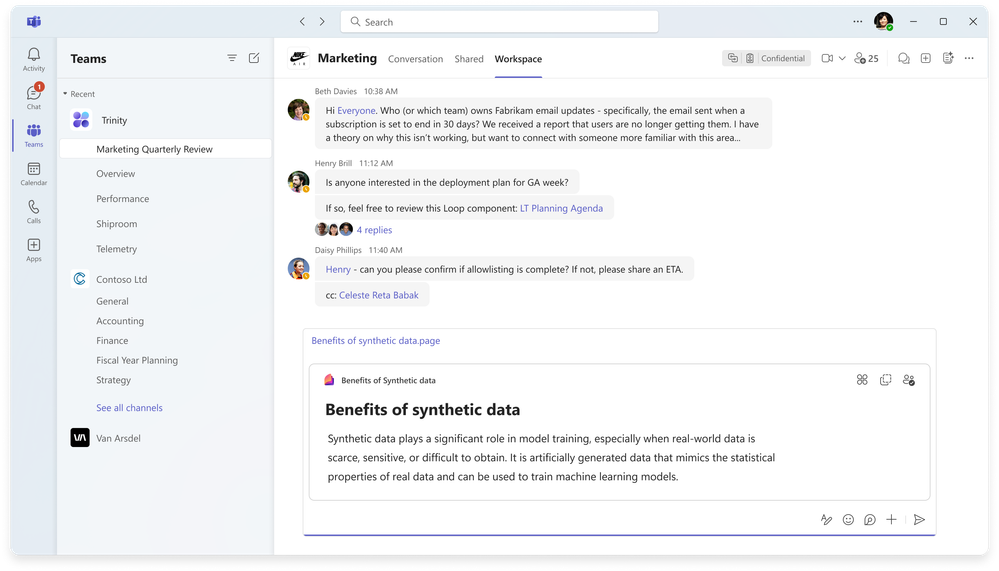
Copilot Pages の新しいファイル拡張子
Copilot Pages のページが .page ファイルとして作成されるようになりました。この新しいファイル拡張子は、管理用トグル、秘密度ラベル、データ損失防止、Purview eDiscovery などで引き続きサポートされます。.page ファイル拡張子の機能とサポートは既存の .loop ファイル拡張子とまったく同じで、ファイル拡張子名と関連付けられるファイル アイコンのみが異なります。この機能は 6 月に提供を開始しました。
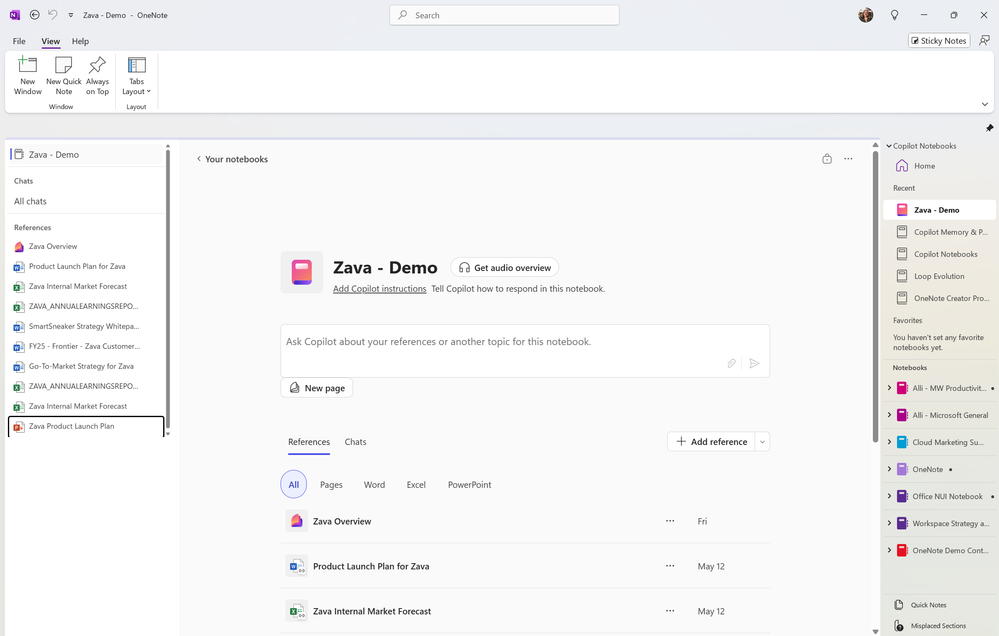
OneNote で Copilot ノートブックが利用可能に
Copilot ノートブックは、ユーザーのタスクやプロジェクトに関連するすべてのコンテンツを 1 つの環境に集約する、AI を搭載したワークスペースです。ユーザーは選択した資料に基づいて、質問をしたり、コンテンツを生成したり、有益な情報を引き出したりすることができます。また、Word ドキュメント、PowerPoint プレゼンテーション、Excel シート、Copilot とのチャット、OneNote ページ、会議メモといった参考資料を追加することも可能です。Copilot はそれらのコンテンツを情報源として応答、要約、下書きを生成します。
このたび、OneNote 内で Copilot ノートブックにアクセスして、メモ、ドキュメント、Web サイト、会議記録といったさまざまなコンテンツを集約できるようになりました。ノートブックでは Copilot がそれらのコンテンツに基づいて関連するアクションやインサイトを提示し、情報をリアルタイムで更新します。さらに Copilot ノートブックは、2 人の話者が重要なポイントについて議論する形の音声による概要も生成してくれます。OneNote の Copilot ノートブックは 6 月に提供を開始しました。
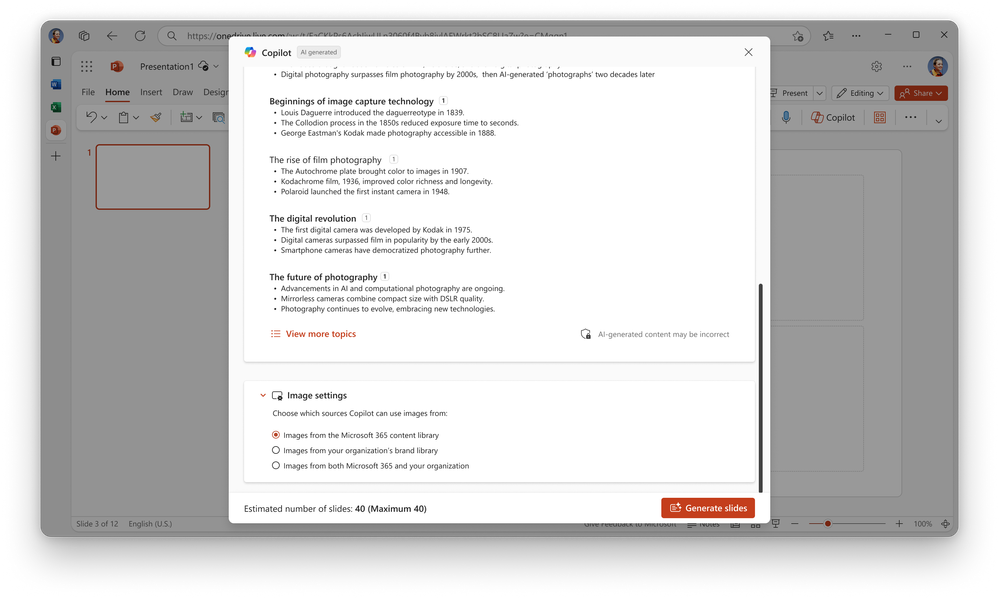
Copilot in PowerPoint でブランドの承認済み画像をシームレスに追加
Copilot を使用すると、SharePoint の組織アセット ライブラリ (OAL) または Templafy を使用して、ブランドの承認を受けた画像をプレゼンテーションにシームレスに埋め込めます。ユーザーは、ブランド イメージに沿った視覚コンテンツを手動で検索したりアップロードしたりすることなく、簡単にプレゼンテーションに挿入できます。画像は接続されたアセット ライブラリから自動的に取得され、それぞれの取得元がプレゼンテーション メモに記載されるため、透明性が確保されます。これにより、ブランドの一貫性を維持し、時間を節約できるほか、アセットの管理者からプレゼンテーションの作成者まで、すべてのユーザーがコンテンツ作成プロセスを容易に進められるようになります。Microsoft 365 Copilot に SharePoint OAL を接続する方法については、こちらのドキュメントを参照してください。この機能は 6 月に提供を開始しました。
Copilot in Excel によるグリッド上での数式の説明
Copilot がユーザーのインライン アシスタントとなり、数式に関する明解で段階的な説明を、データのすぐ横のグリッド上に表示してくれるようになりました。作業中のワークブックのコンテキストに基づいて解説してくれるため、ユーザーは数式に関する順を追った詳細な説明を確認して、どのような計算が行われるのかを理解できるほか、数式内で参照されているシートやテーブルと、その参照範囲を明らかにすることができます。この機能は 6 月に提供を開始しました。
Microsoft 365 Copilot アプリが MacOS で利用可能に
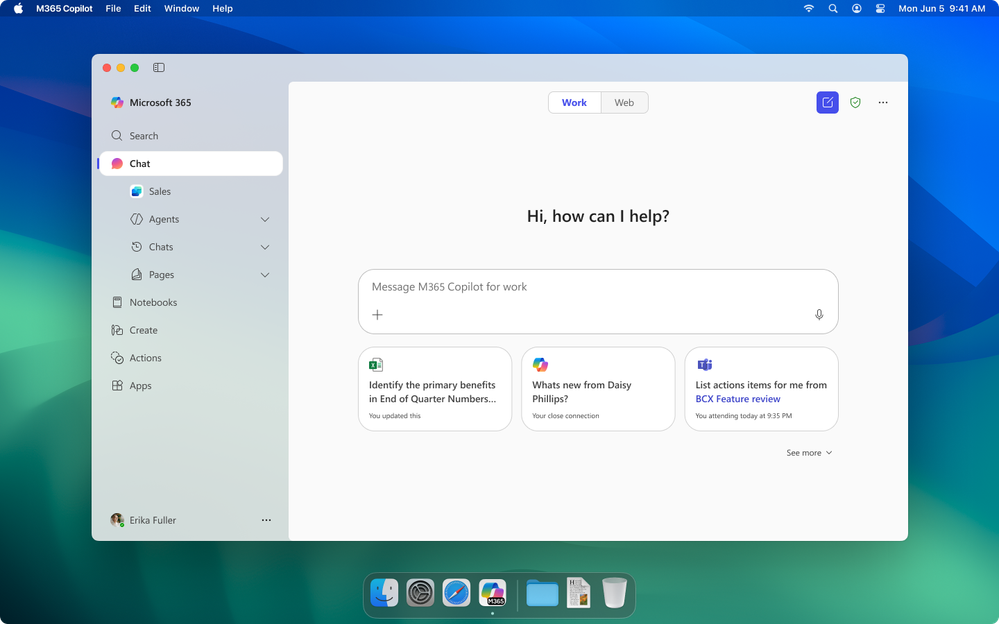
このたび、MacOS 向けの Microsoft 365 Copilot アプリをリリースしました。これで Mac ユーザーの皆様にも、日々の仕事の流れの中で効率的に AI を活用してスピーディに業務をこなし、集中力を維持し、生産性を高めていただけます。Mac デバイスの Dock から直接 Microsoft 365 Copilot アプリを起動すると、Mac 向けのネイティブ アプリを使用するような感覚で、チャットの履歴、コンテンツ作成ツール、エージェントなどにアクセスできます。このアプリは 6 月に提供を開始しました。
関連情報: Microsoft 365 ロードマップでは、生産性向上アプリやインテリジェントなクラウド サービスに関する最新の情報をご覧いただけます。Microsoft 365 Copilot のリリース ノートでは、一般提供中 (Microsoft 365 アプリの最新チャネル) および各プラットフォームに固有の Microsoft 365 Copilot 機能をご確認いただけます。開発中、近日リリース予定、一般提供中の機能については、定期的にアクセスしてご確認ください。ロードマップに記載の日付はあくまで予定であり、変更される可能性があります。
Join the conversation