
Microsoft 365 Copilot の新機能 | 2025 年 11 月 & 12 月

※本ブログは、米国時間 12 月 17 日に公開された “What’s New in Microsoft 365 Copilot | November & December 2025” の抄訳を基に掲載しています。
この記事では、2025 年 11 月と 12 月の Microsoft 365 Copilot の最新情報をお届けします。ユーザーが日々使用するアプリの生産性と効率を高めるのに役立つ Copilot 機能の最新情報を Microsoft 365 管理者の皆様にお伝えするために、新機能と機能強化について毎回ピックアップしてご紹介しています。
それでは、2025 年末の新機能を詳しく見ていきましょう。
ユーザー向け機能:
- Work IQ の強化
- Copilot Chat の品質とエージェント パフォーマンスの向上
- Microsoft 365 Copilot アプリのナビゲーションと検索機能の更新
- Copilot ノートブックの参考資料の提案、生徒向けの提供、OneNote への対応
- Copilot in Teams の統合エクスペリエンス、Entra 認証、エージェントの最新情報など
- Excel の数式補完とエージェント モード
- Copilot in PowerPoint の説明機能と画像編集
- Word のエージェント モード
- 新しいエージェントの登場
管理者向け機能:
- Copilot ダッシュボードの新しいレポートとベンチマーク
- Microsoft 365 管理センターの監査ログの拡充、ベースライン セキュリティ モード、組織向けメッセージ
- SharePoint 管理センターの革新的な新機能
- Microsoft Purview の安全対策と修復機能
ユーザー向け機能
Work IQ の強化
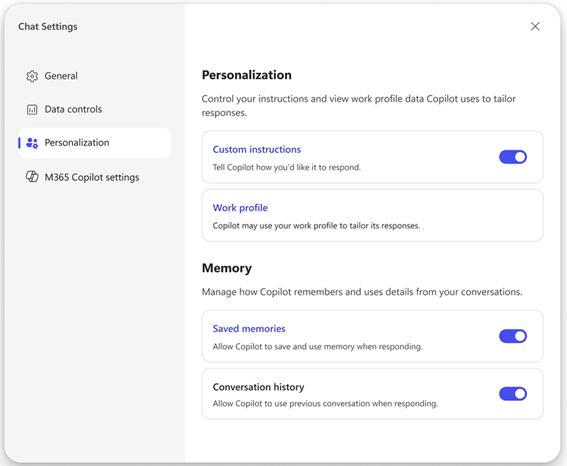
Work IQ のメモリ機能が強化され、Copilot との会話の記録を呼び出すことができるようになります。この新しい設定により、状況に即した関連性の高い応答が返されるようになると共に、ユーザーは自分の好みに合わせて簡単に Copilot の応答を調整、カスタマイズできるようになります。このメモリ機能は Work IQ (Microsoft 365 Copilot が各ユーザー、ユーザーの業務、組織について隅々まで理解することを可能にするインテリジェンス レイヤー) の一部であるため、Copilot がユーザーの仕事の進め方をより深く理解し、パーソナライズして適応できるようになります。この機能は 12 月から順次提供を開始しています。
Copilot Chat の品質とエージェント パフォーマンスの向上
生産性向上を支援する最新かつ最高の Copilot 機能をお届けするべく、マイクロソフトはイノベーションを推進し、Copilot Chat の土台となる品質に注力してきました。喜ばしいことに、チャットの品質改善に対する Copilot ユーザーの反応は上々で、この半年間で高評価は 3 倍に増え、満足度は 17% 上昇し、低評価は 2 分の 1 に減りました*。今後も高評価/低評価ボタンのクリックを通じて、チャット応答の継続的な品質改善にご協力をお願いいたします。「Copilot Chat の品質に関するロードマップ」にもアクセスして、毎月更新される新機能の情報や今後の予定をご確認ください。
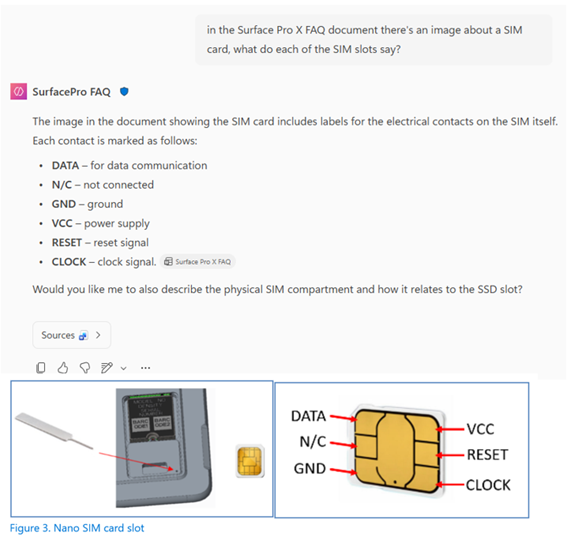
宣言型エージェントが、Word ドキュメント (.docx)、PowerPoint プレゼンテーション (.pptx)、PDF などのファイルに埋め込まれた画像を解釈し、応答の根拠とすることができるようになりました。この機能強化により、エージェントはグラフ、図、スクリーンショットといった視覚要素を深く理解し、テキストだけでなく視覚的に表現されたものからも情報を得て、回答を返すようになります。宣言型エージェントはテキストの理解と視覚情報の理解を組み合わせることで、複雑な質問に対しても、全体の内容を踏まえて文脈に沿った正確な応答を提供します。この機能は 12 月から順次提供を開始しています。
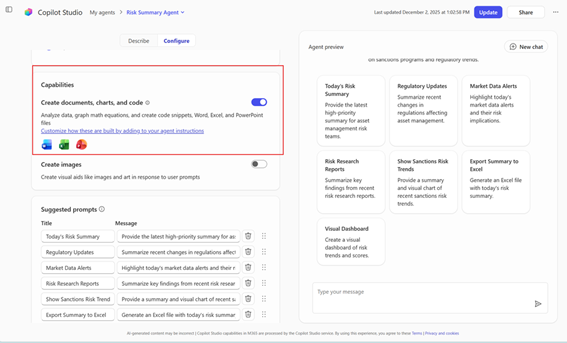
Microsoft 365 Copilot 内でエージェント ビルダーを使用して作成されたエージェントが、Word、Excel、PowerPoint コンテンツを生成できるようになりました。以前は「コード インタープリター」と呼ばれていたこの機能は、文書、グラフ、コードなどを生成するスキル群に統合されており、ユーザーが日常的な作業を効率的にこなせるよう設計されています。10 月に Copilot Chat に導入されたこのスキル群が、今回カスタム エージェントにも同様の強力な作成ツールとして拡張されました。この機能は 11 月から提供を開始しています。
Microsoft 365 Copilot アプリのナビゲーションと検索機能の更新
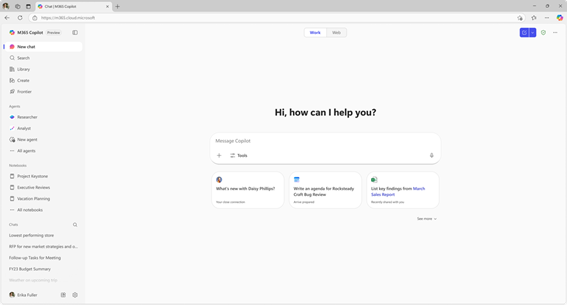
Microsoft 365 Copilot アプリのナビゲーションがシンプルになり、直観的に操作できるようになりました。これにより、必要な情報がすばやく見つかり、AI の価値をさらに引き出せます。今回の更新点は、チャット履歴表示の拡張、チャット検索機能の強化、最近使用したノートブック一覧の拡張などです。ナビゲーション ウィンドウからアクセスできる新しいライブラリ エクスペリエンスでは、Copilot によって生成された画像や Pages のページなどのコンテンツが 1 か所に集約されます。ナビゲーション ウィンドウに新たに追加された Frontier タブからは、Opal や Word、Excel、PowerPoint といったエージェントの Frontier 機能に簡単にアクセスできます。この機能は 12 月から順次提供を開始しています。
Copilot Search の Glance (概要) カードが、Microsoft 365 Copilot ライセンスを持たない Copilot ユーザーにもご利用いただけるようになりました。これにより、画面を切り替えることなく即座に、背景情報を考慮したインサイトを得ることができます。このカードには、最近使用したドキュメント、開催予定の会議、重要なアクションといった関連する情報が含まれるため、くまなく検索を行う必要がありません。作業の流れの中で関連情報をひとめで把握できる Glance カードにより、意思決定が容易になり、アプリを切り替える時間が減り、何よりも生産性が維持されます。この機能は 12 月から順次提供を開始しています。
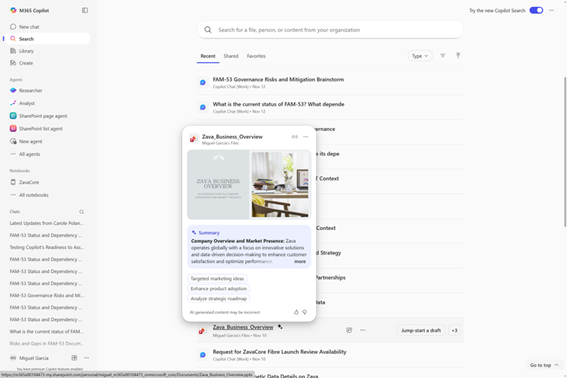
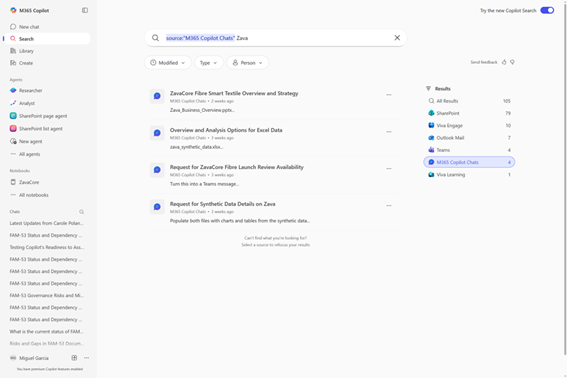
Copilot との会話が Copilot Search の検索結果に統合され、過去のやり取りをこれまで以上に簡単に振り返ることができるようになりました。ノートブックでのやり取り、エージェントとの会話、メインの Copilot インターフェイスでの対話など、過去に Copilot と交わしたチャットを検索エクスペリエンス内で直接取得できます。右レールに「Copilot Chats」という新しいデータ ソースが表示され、Copilot とのチャットに範囲を絞った検索が可能になります。これを選択すると、検索ボックスに適切な検索クエリの候補が動的に提示されることで、過去のセッションを呼び出すか新たなプロンプトを実行するかを区別することができ、ユーザーの意図に沿った結果が返されます。この機能は 11 月から提供を開始しています。
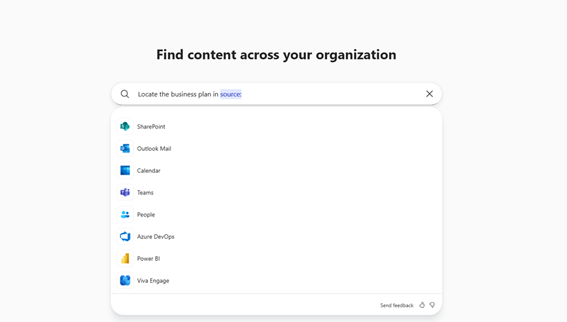
Microsoft 365 Copilot Search にデータ ソース固有の動的なフィルターが導入され、検索結果を高い精度で絞り込めるようになりました。ユーザーが Copilot Search で「person:」または「source:」と入力すると、Copilot がその候補となるものを提示してくれるため、容易にプロンプトを作成し、探したい範囲を絞り込めます。たとえば、特定の人物または情報源を選択すると、続けて Copilot がその人物または情報源にのみ関連する候補を提示します。これにより、必要な情報をすばやく簡単に見つけられます。これらの機能は、11 月と 12 月から順次提供を開始しています。
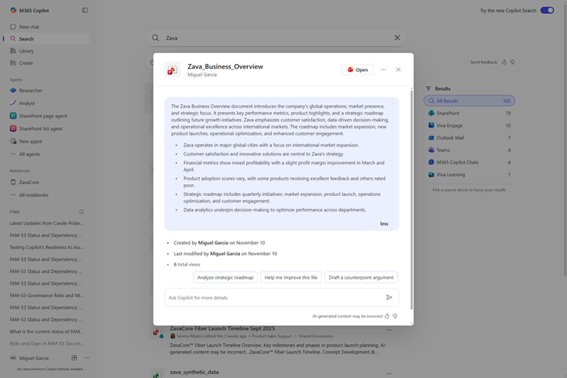
Copilot Search の AI ビューが、重要なメタデータ、関連リソース、推奨アクションを踏まえて、コンテキストを考慮した質の高い要約を提示するようになりました。ユーザーはファイルやメッセージを開かなくても、その検索結果が有用なものかどうかをすばやく判断できます。この機能は Microsoft 365 アプリや主要なサードパーティ プラットフォームに広く拡張されており、AI ビューが多様な業務シナリオに対応する強力なツールとなっています。この機能は 11 月に提供を開始しています。
Copilot ノートブックの参考資料の提案、生徒向けの提供、OneNote への対応
推奨される参考資料として、関連するファイル、メール、会議メモが自動的に表示され、ノートブックの内容を充実させることができます。これにより、複数の情報源を探し回ることなく、最も役立つ関連資料をすばやく取り込めます。この機能は 12 月から順次提供を開始しています。
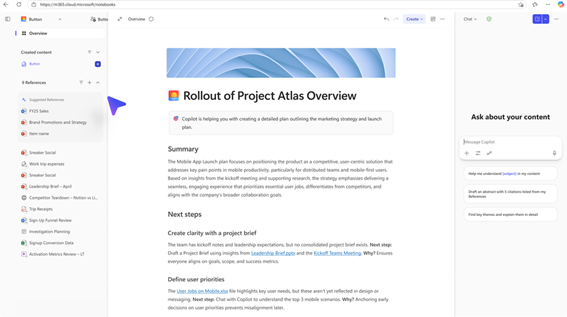
Entra ID アカウントを持つ 13 ~ 17 歳の生徒が、Microsoft 365 Copilot アプリと OneNote アプリの両方で Copilot ノートブックを利用できるようになりました。これにより、生徒はプロジェクト関連のコンテンツをすべて 1 か所に集めて共有できるようになります。Copilot はそれらの資料に基づいて AI による的を絞った支援を実現し、作業の進展に合わせて適切な知見、最新情報、サポートを提供します。この機能は 11 月から提供を開始しています。
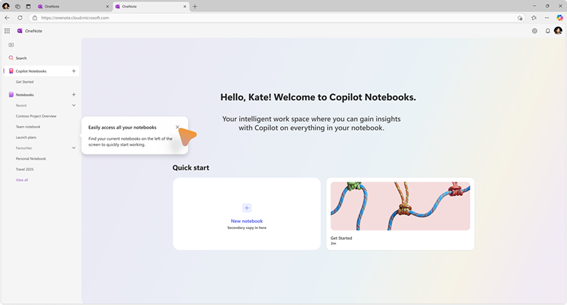
Copilot ノートブックが OneNote でも利用可能になります。あらゆるタイプの情報を収集し整理するための中心的ハブとして機能する OneNote の強みに、その内容に基づいてピンポイントで提供される AI 支援が組み合わさります。ユーザーはプロジェクト用の資料 (メモ、ファイル、画像、録音/録画データなど) を収集でき、Copilot が集約された情報に基づいて知見を引き出し、最新の状況をまとめ、次のアクションを提案します。これにより、豊富なコンテキストを備え、組織と AI が協働する強力なワークスペースが実現します。ユーザーは的確な知見を得て、アプリを頻繁に切り替えることなく緊密なコラボレーションを行い、プロジェクトを前進させることができます。この機能は 11 月に Web 版で提供を開始しています。
Copilot in Teams の統合エクスペリエンス、Entra 認証、エージェントの最新情報など
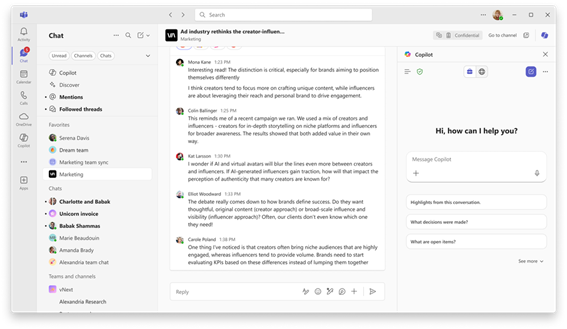
Teams の Copilot エクスペリエンスがチャット、チャネル、会議全体で統合され、Microsoft 365 Copilot アプリのエクスペリエンスと統一されます。インターフェイスが新しくなるだけでなく、Teams の Copilot がチャット履歴、会議の文字起こし、カレンダーの内容を分析し、要約をスマートに生成したり、メッセージを書き直したり、関連するインサイトを抽出したりできるようになります。Copilot は、スレッドの確認や通話後のフォローアップといったユーザーのアクティビティや目的に基づいて、状況に応じた要約や提案を提示します。この機能は 11 月からチャットとチャネル向けに順次提供しており、12 月から会議向けにパブリック プレビューを開始しています。
グループ チャットのエージェントとボットが Entra を使用して安全に認証を行えるようになりました。グループ チャットでエージェント/ボットが Entra トークンを必要とする際に、そのエージェント/ボットをインストールしていない、または必要なアクセス許可を付与していないユーザーがいる場合は、そのユーザーのみが閲覧可能なプライベート メッセージが送信されます。このメッセージは、Teams アプリのインストールと Entra を通じたアクセス許可の付与について案内し、一連の手順を簡単かつ安全に実行できるようにするものです。両方の手順が完了すると、エージェント/ボットは Microsoft Graph などへのアクセスに必要な権限を付与された状態になり、ユーザーは余計な手間を感じることなくエージェント/ボットの能力をフルに利用できます。この更新により、ユーザーがアクセス許可を細かく管理できるようになると共に、エージェント/ボットがグループ チャットでスムーズに動作するようになります。この機能は 11 月から提供を開始しています。
Microsoft 365 Copilot の Teams モードを使用して、Copilot との会話に同僚を簡単かつ安全に招待できるようになりました。これにより、個人の AI チャットを Microsoft Teams のグループ AI チャットに変換できます。Teams モードでは、個人の作業で使用していた Copilot をそのままグループ作業に持ち込めます。Microsoft 365 Copilot アプリの右上隅にある [Start a group chat in Teams] を選択すると、Copilot との 1 対 1 の会話をグループの会話に展開できます。これにより、同僚や Copilot とのグループ チャットが Teams 内に作成され、他のユーザーが簡単に作業に加わることができます。また、Teams の既存グループ チャットにメンバーを追加するのと同じように Copilot を追加することもでき、AI を活用したリサーチ、下書き作成、整理、タスク完了をチームで行えるようになります。メンバーそれぞれがグループ チャット内で「@copilot」と入力して、Copilot の支援をリクエストできます。この機能は 11 月にパブリック プレビューとして提供を開始しました。
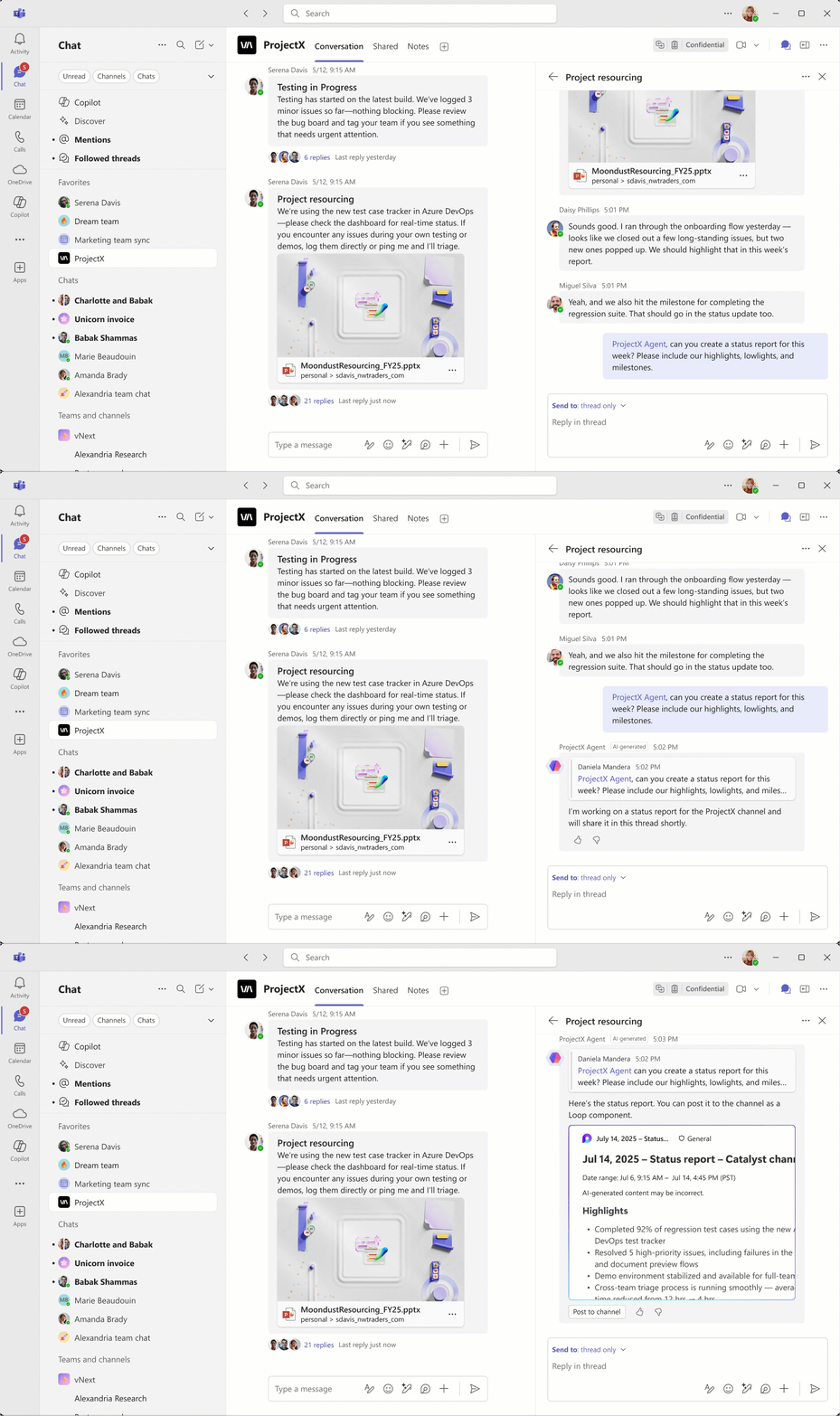
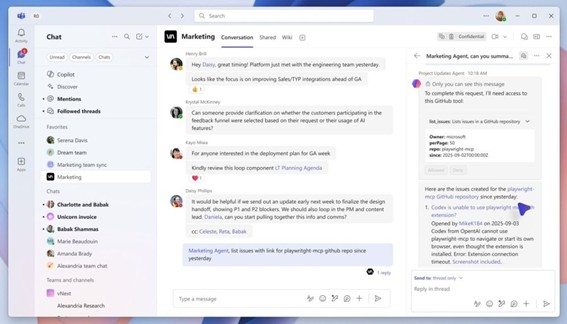
新たに強化されたチャネル エージェントは、会話、ファイル、会議を参照し、チームの業務領域のエキスパートとして機能します。エージェント名はチャネルの名称と同じものが付けられ、日常的なタスクの遂行を支援します。この機能強化は 11 月にパブリック プレビューとして提供を開始しました。
- 進捗レポートの更新: エージェントを @メンションし、「進捗レポートを作成して」と依頼すれば、プロジェクトの進捗状況を把握できます。進捗レポートはメンバー全員に向けてチャネル内に直接投稿されます。
- 作業計画の作成: 目標と最終期限をエージェントに伝えると、そこから逆算された期限付きタスクのリストが自動的に作成されます。その計画を確認、調整してからタスクを Planner に追加できるため、メンバーの合意を得ながら、プロジェクトの計画を容易に作成できます。
- MCP サーバー経由での Asana、Atlassian、GitHub との連携: チャネル エージェントがユーザーに代わってワークフローを実行できるようになります。MCP サーバーとの通信機能の活用により、エージェントは本来の専門領域を超える複合的なタスクにも対応できるようになり、複数のタスクをシームレスに連携させながら、ツール間のギャップを解消し、複雑なプロジェクトの推進を支援します。この機能は 11 月にパブリック プレビューとして提供を開始しました。
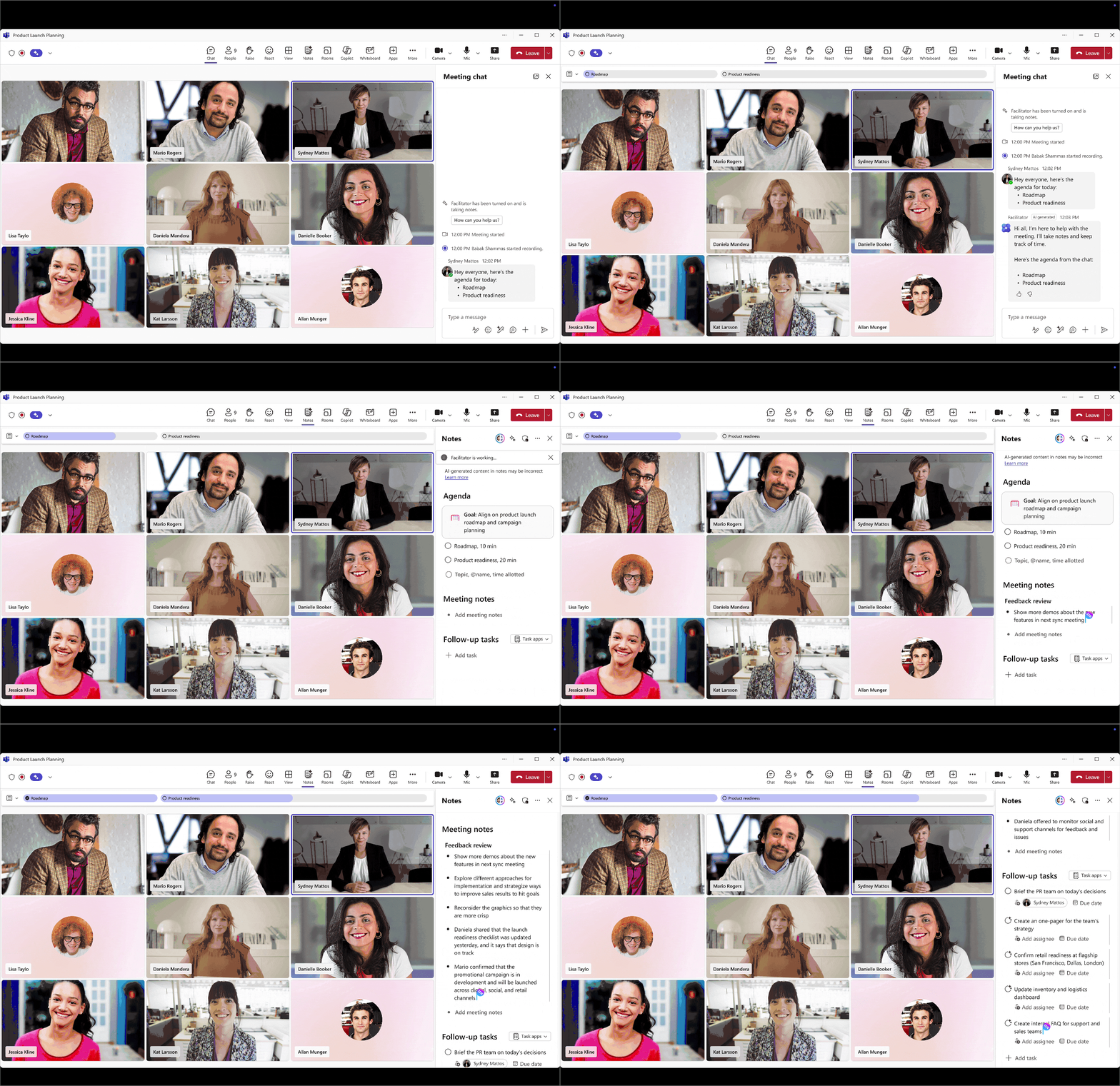
ファシリテーターは、会議中の集中力維持、生産性向上、進行管理を支援するエージェントです。高度な文脈理解能力とプロアクティブなサポートを組み合わせた新機能により、チームは余分なツールやタスクを使うことなくスピーディに業務をこなせるようになります。主な機能は以下のとおりです。
- ファシリテーターが、会議の招待状やメモに加えて、会議チャットで直接共有された議題も認識できるようになりました。ファシリテーターは議題を認識すると、会議画面の上部に進行具合を自動的に表示します。これにより、参加者全員が現在の状況と次の予定を把握できるようになります。この機能は 11 月に提供を開始しています。
- 会議に招待されたもののまだ参加していない人物の名前が会話の中で 2 度登場した場合、ファシリテーターがチャットでさりげなく参加を促し、必要な人が適切なタイミングで議論に参加できるようにします。この機能は年明けより順次提供を開始します。
- 会議で発言された内容に基づいてファシリテーターが Word または Loop ドキュメントを作成できるようになりました。ブログ、ホワイトペーパー、プロジェクト概要など、必要な形式の文書に加工できるため、アイデアをすばやく行動に移すことができます。この機能は 11 月に提供を開始しています。
- 実行すべき作業が話題に上がると、ファシリテーターがそれをタスクとして認識し、担当者に割り当てます。タスクの追加、更新、再割り当ては、チャットから直接指示することもできます。この機能は 11 月に提供を開始しています。
新たに追加されたカスタマイズ可能な会議要約テンプレートを使用すると、AI が生成するメモをチームの業務に合うように自由に構成することができます。参加者ごとにインサイトを整理した「スピーカー サマリー」と、重要なポイントをひとめで把握できるようまとめた「エグゼクティブ サマリー」から選択可能です。独自のスタイルを好むチーム向けには、自由形式のテキスト プロンプトで望みどおりの構成を記述してカスタム テンプレートを設計できるようになっています。このプロンプトには、これまで使っていたフォーマットを貼り付けることも可能で、その構成が AI メモに即座に反映されます。カスタム テンプレートは保存して後で再利用できるため、すべての会議で同じレベルの明確さ、一貫性、効率性を実現できます。この機能は 12 月からパブリック プレビューとして提供を開始しています。
Excel の数式補完とエージェント モード
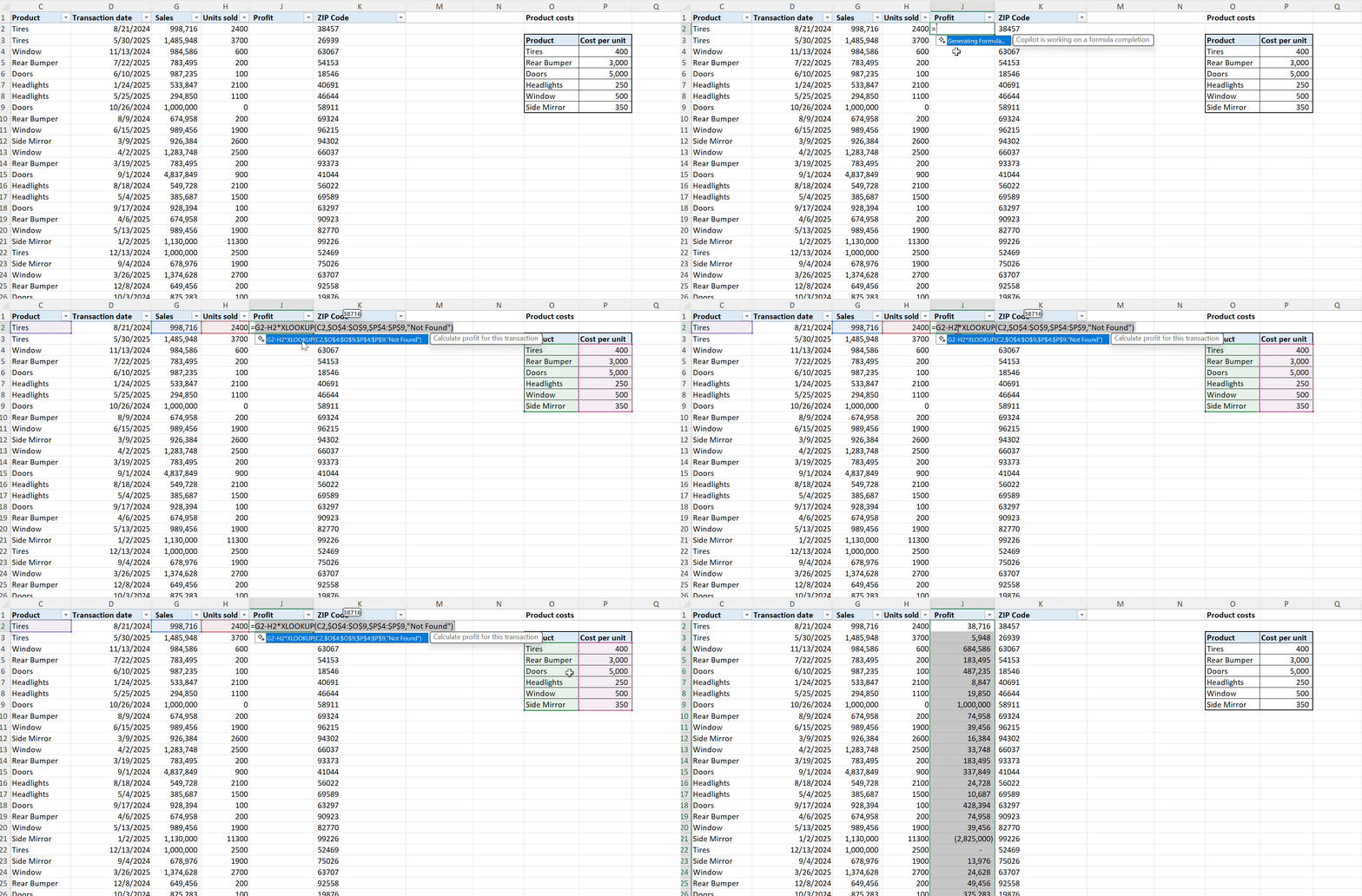
Excel の数式補完機能は、ユーザーが「=」と入力するとすぐに先回りで数式を提案、自動補完し、数式の記述を効率化します。このたび、Copilot がヘッダー、近くのセル、テーブルといったワークシートのコンテキストを分析し、的確な候補をリアルタイムで提案するようになりました。これにより、ユーザーは確信を持ってすばやく数式を作成できます。数式の補完は、ミスの削減と時間の節約を目的として設計された機能です。これを活用することで、ユーザーは関数の構文を考える代わりに、知見を引き出すことに集中できます。この機能は 11 月から Windows 版で提供を開始しています。
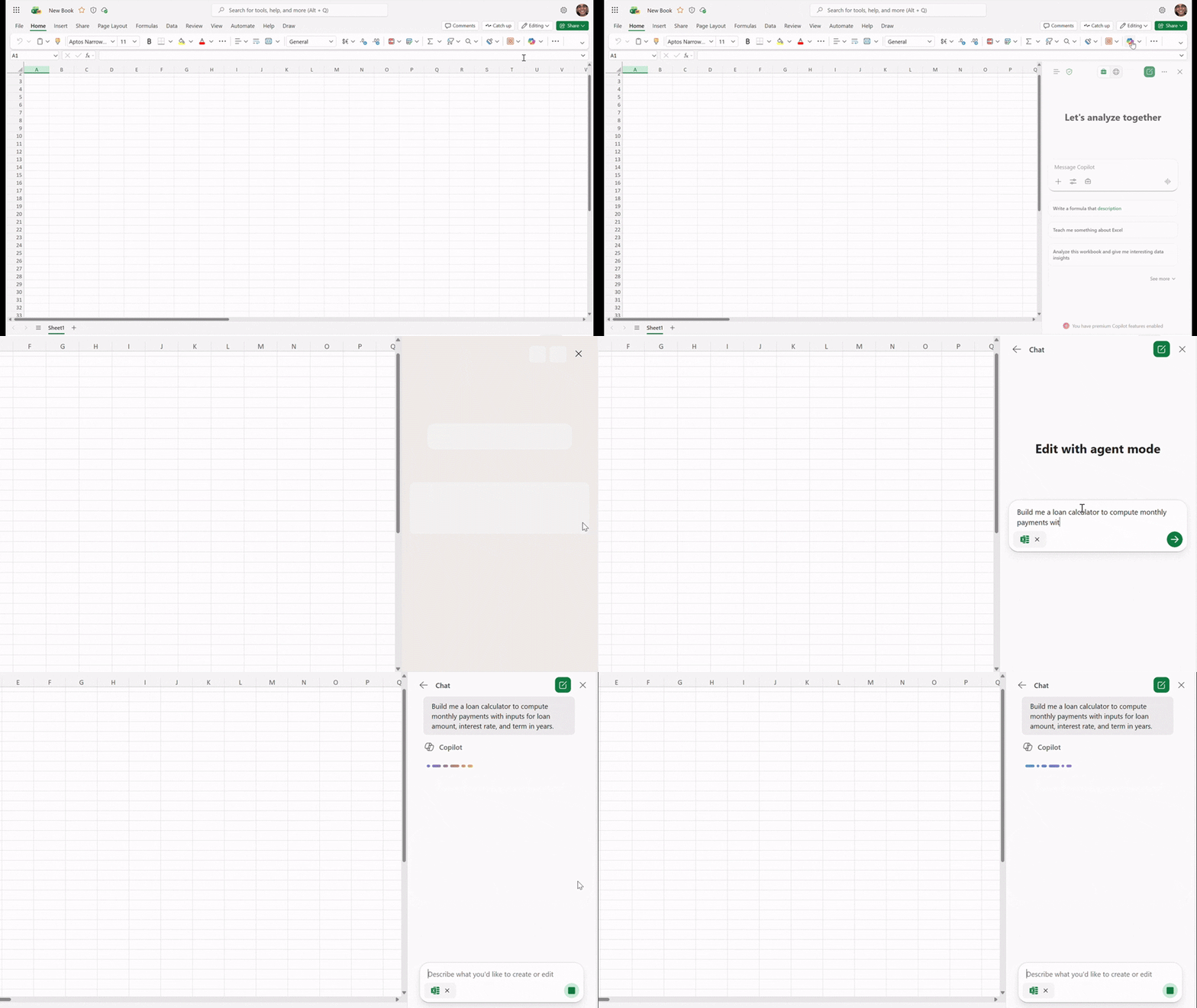
Excel のエージェント モードは、モデルの構築、表の整形、グラフの作成といった複数ステップにわたるタスクの計画、実施、検証をグリッド上で直接行う機能です。ユーザーは透明性の高いステップを自身で制御しながら編集可能な形式の出力を受け取ることができ、複雑なワークフローをより直観的にすばやく遂行できます。Excel のエージェント モードは、Windows 版では 11 月から Frontier プログラムを通じて提供しており、Web 版では 12 月から順次提供を開始しています。
Copilot in PowerPoint の説明機能と画像編集
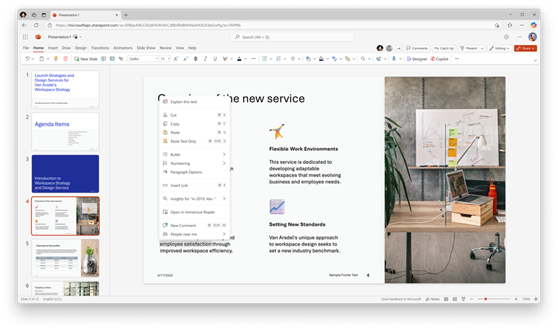
Copilot in PowerPoint の「Explain this (説明する)」機能を使用すると、ユーザーが選択した頭字語、テキスト ボックス、表、スライド全体などについて、文脈に沿った詳細な説明が即座に表示されます。選択したオブジェクトに応じて適切かつわかりやすい説明が提示されるため、複雑な情報をすばやく理解し、迷うことなく生産性を高められます。この機能は 11 月から Web 版で、12 月からデスクトップ版と Mac 版で提供を開始しています。
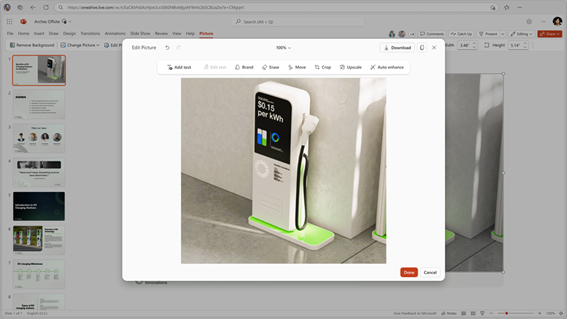
新機能として PowerPoint にイメージ エディターが統合され、最新の直観的なインターフェイスを使用してスライド内で直接画像を編集できるようになります。これにより、複数のアプリを切り替えたり、ワークフローを中断したりする必要がなくなります。PowerPoint 内で強力な編集ツールを利用でき、簡単にプレゼンテーションの見映えを良くしたり、マーケティング資料の質を高めたり、視覚に訴えるスライドを作成したりできます。PowerPoint を離れることなく、すばやくシームレスに画像を編集できるため、時間を節約し、洗練されたプロフェッショナルなスライドを効率的に作成できるようになります。この機能は 12 月から順次提供を開始しています。
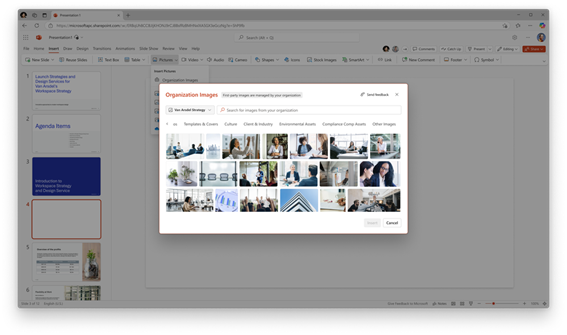
ブランド イメージ (組織が管理する画像ソースに接続された統合アセット ライブラリ) を使用すると、会社が承認したロゴ、アイコン、写真などの画像を PowerPoint 内で直接検索して挿入できます。[挿入] タブから [画像] を選択すると、ドロップダウン メニューに [ブランド イメージ] という新しいオプションが表示されます。これを選択すると、組織で事前に承認された、すぐに利用できる画像が一覧で表示され、コンテンツに挿入できます。これにより、プロフェッショナルなプレゼンテーションを効率的に作成できると共に、すべてのスライドの一貫性を確保できるようになります。この機能は 11 月から Web 版で、12 月からデスクトップ版と Mac 版で提供を開始しています。
Word のエージェント モード
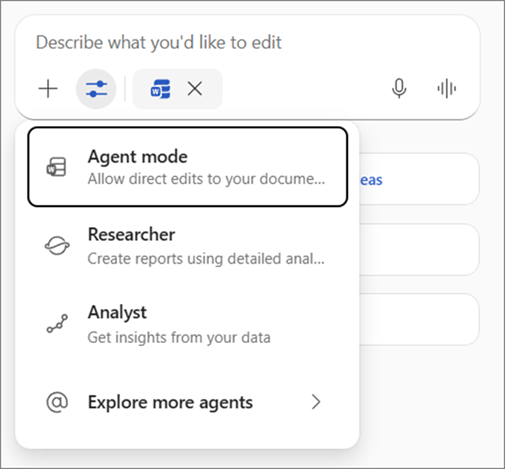
Word のエージェント モードは、文書作成を「バイブ ライティング」というインタラクティブな会話型のエクスペリエンスに変貌させます。ユーザーは Copilot に対して、「最近の顧客からのフィードバックを要約し、主な傾向を抜き出して」というように、やりたいことを伝えるだけです。すると Copilot が、関連する資料の検索、内容の下書き、改善点の提案といった手間のかかる作業を引き受け、その途中で指示を明確にするための質問もしてくれます。作業がスムーズに進むよう、Copilot がさまざまな提案をしてくれるため、文書作成がタスクではなく対話のように感じられるでしょう。ユーザーは「何を伝えたいか」に集中し、Copilot が Word 独自の文書スタイルと洗練された書式設定で具現化します。この深いやり取りを通じて、反復作業をスピーディにこなし、アイデアを練り上げ、執筆作業に前向きに取り組むことができます。この機能は 11 月から提供を開始しています。
新しいエージェントの登場
Microsoft 365 Copilot の新しいエージェントを利用すると、従業員が連携を深め、新たなスキルを習得すると共に、絶えず変化に適応し、人材と組織の変革を効果的に加速させることができます。詳細については、Microsoft 365 のエージェント紹介ページをご覧ください。
このたび、Frontier プログラムで以下のエージェントが利用可能になりました。
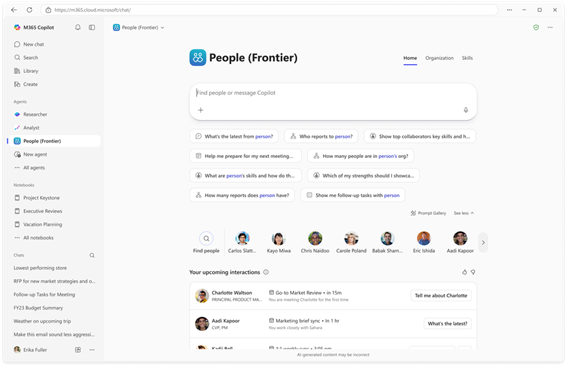
- People エージェント: 従業員に関するあらゆる情報を 1 か所に集約し、役割やスキルごとに人材をすばやく探したり、その従業員とよく共同作業している人物を確認したり、これからの連携に向けて準備したりできるよう支援します。このエージェントは 11 月に Frontier プログラムで提供を開始しました。
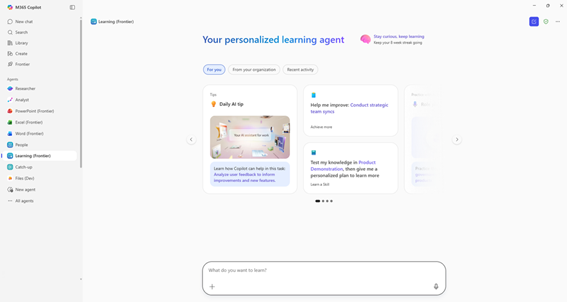
- Learning エージェント: スキルベースでの学習内容の提案、LinkedIn Learning の AI によるリアルタイム ロールプレイ機能、Copilot を活用してスマートに業務を進めるための実用的なヒントなどを提供し、従業員のスキル開発を支援します。このエージェントは 11 月に Frontier プログラムで提供を開始しました。
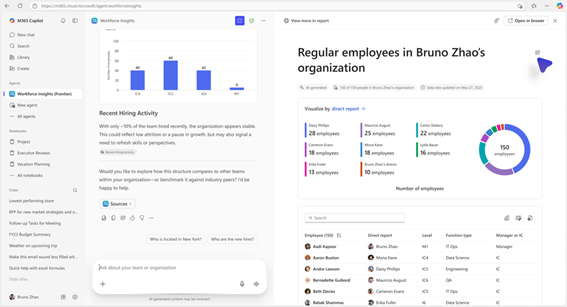
- Workforce Insights エージェント: 次のアクションにつながる組織インサイトを提供します。リーダーはあらかじめ用意されているプロンプトによってチーム構成、レベルのバランス、スキル分布を明確に把握し、人材管理の取り組みに役立てることができます。このエージェントは 12 月に Frontier プログラムで提供を開始しています。
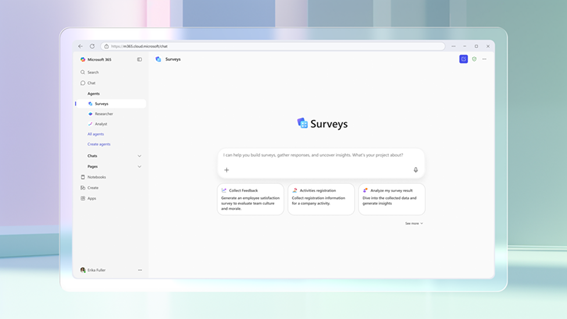
Surveys エージェント: アンケートの作成、送信、分析のプロセス全体を 1 つの会話型エクスペリエンスに統合し、従業員の負担を軽減します。この構築済みエージェントを使用すれば、質問の作成からアンケートの配布、回答の追跡、結果の分析まで、ツールを切り替えることなく行えます。トレーニングに関するフィードバックの収集、従業員センチメントの測定、顧客調査の実施など、いずれの場合でも Surveys エージェントがアンケート調査の専属エキスパートの役割を担います。このエージェントは 10 月に提供を開始 (英語) しました。
管理者向け機能
Copilot ダッシュボードの新しいレポートとベンチマーク
近日中に、管理者が簡単に Copilot ダッシュボードのデータを CSV ファイルでエクスポートして、目的に合わせたレポート作成や分析を行えるようになります。ダッシュボードへのグローバル アクセス権を持つ管理者は、Copilot ダッシュボードから利用状況メトリックを手早くダウンロードし、独自の分析情報から深い気付きを得て、Copilot の利用促進や変革の取り組みに役立てることができます。エクスポートされるデータには、過去 6 か月間の週次の Copilot メトリックが含まれており、使用パターンについての傾向分析や詳細な可視化が可能です。この機能は 12 月からパブリック プレビューとして提供を開始しています。
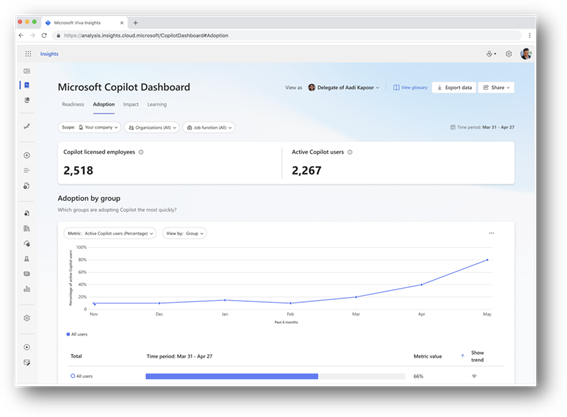
また、Microsoft Graph API で利用可能となった Copilot Analytics エンドポイントを活用して詳細な分析情報を得ることもでき、カスタム レポートを作成したり、Copilot に関するデータを社内ツールやデータセットにシームレスに統合したりできます。テナント単位の有効なユーザー数やアクティブ ユーザー数、Microsoft 365 アプリ全体での各ユーザーの最終使用日など、Microsoft 365 Copilot 利用状況レポートと同等の信頼性の高いメトリックを利用できます。この機能は 11 月から提供を開始しています。
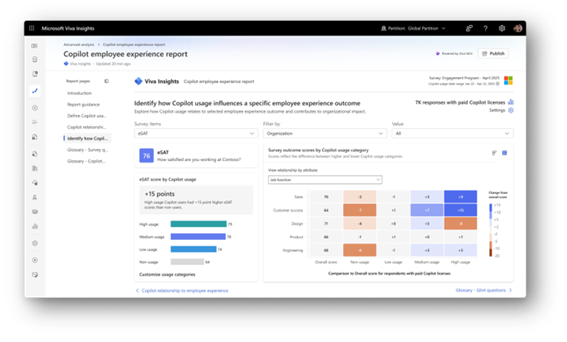
Copilot の利用状況が従業員エンゲージメントとどのように関連しているかを、管理者が把握できるようになりました。Copilot 従業員エクスペリエンス レポートは、Copilot の利用状況と、Viva Glint で可視化される従業員センチメントとの関連性を分析し、うまく機能している点と改善が必要な点を明らかにします。管理者は、Viva Glint の調査から得られる主要指標を基に独自の分析を行い、大きな効果につながる機会や、従業員が意義を感じながら仕事にかかわれるようにする機会を見いだすことができます。このレポートを使用するには、Microsoft 365 Copilot と Viva Glint が必要です。この機能は 11 月から提供を開始しています。
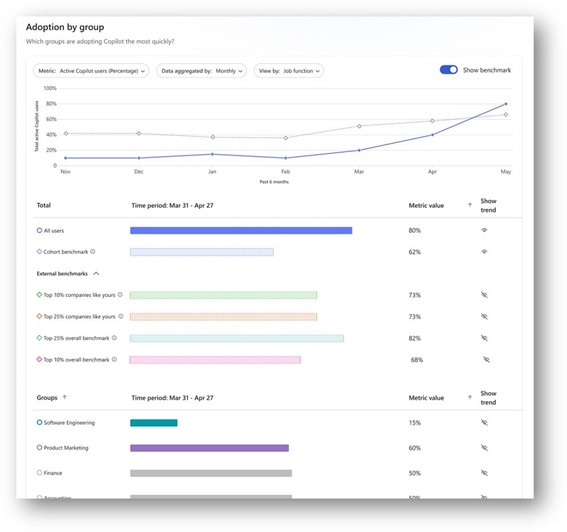
Copilot ダッシュボードの新しいベンチマークを使用して、Copilot の利用状況を外部と内部の両方で比較できるようになりました。外部ベンチマークでは、規模や業界などが類似する企業や、Copilot を最も活用している上位 10% または 25% の企業と比べて、自社のアクティブな利用がどの程度なのかを把握できます。内部ベンチマークでは、社内の類似グループ間の比較が可能で、アクティブ ユーザー、アプリ別の導入状況、定着率などの指標が示されます。この機能は 11 月に提供を開始しています。
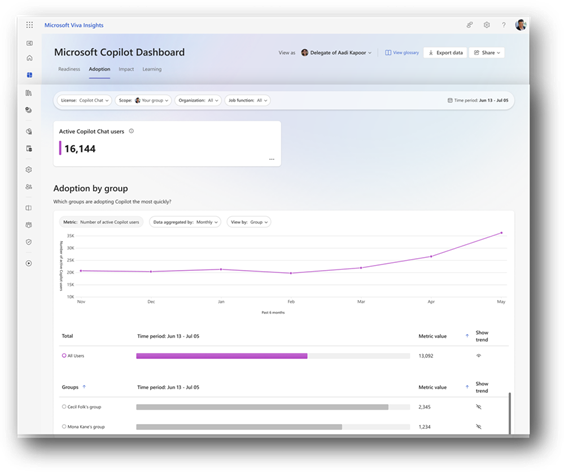
Copilot ダッシュボードで Copilot Chat の導入状況を追跡できるようになりました。総ユーザー数、利用傾向、グループ別の導入状況、利用の度合い、定着率、アプリ別の内訳を確認できます。組織属性ごとに指標を確認してグループ別の導入パターンを明らかにすることで、管理者は Copilot のライセンスを最適化し、効果的に利用を促進できます。今回の更新は、50 以上の Microsoft 365 Copilot ライセンスをお持ちで Copilot ダッシュボードにアクセスできるお客様向けに 11 月から提供を開始しています。
Microsoft 365 管理センターの監査ログの拡充、ベースライン セキュリティ モード、組織向けメッセージ
近日中に、Microsoft 365 管理センターにおいて、Microsoft Purview の統合監査ログにエージェント関連のすべての管理アクティビティが追加されます。これには、エージェントの公開、更新、削除などの操作が含まれます。この強化により、設定変更の追跡、セキュリティ態勢の検証、規制要件への対応が可能となり、エンタープライズ レベルの可視性とコンプライアンスが実現されます。一元的な監査が可能になることで、IT チームは問題を迅速に調査できるほか、ポリシーへの準拠を証明し、エージェント ライフサイクル管理全体でガバナンスを強化できます。この機能は 12 月から順次提供を開始しています。
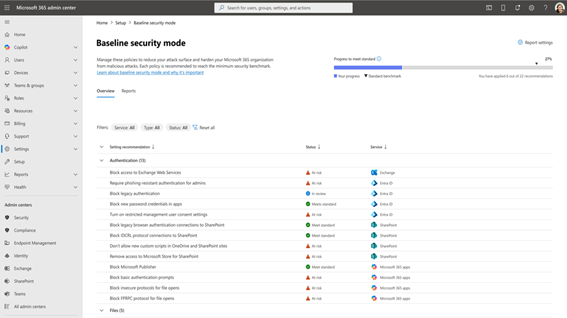
ベースライン セキュリティ モードは、Microsoft 365 アプリ、SharePoint および OneDrive、Microsoft Teams、Exchange Online、Entra ID プラットフォームといった主要な Microsoft 365 サービスに対し、マイクロソフト推奨のセキュリティ設定を横断的に適用できる機能です。これらの保護を標準化することで、容易にセキュリティ上の不備を特定してリスクを抑え、クラウド環境全体で一貫したセキュリティ態勢を実現できます。
- あらかじめ構成された既定の設定をベースに、環境に応じた推奨事項が提示され、それに基づいて対策を講じることで、従来の構成に起因する既知の脆弱性や、それを悪用しようとする新たな AI リスクから組織を保護できます。
- シミュレーション モードで構成を安全にテストしたうえで、変更を安全に適用できます。
- 組み込みの保護機能を活用して、Microsoft 365 向けに用意された統合機能のメリットを享受できます。
この機能は 11 月に提供を開始しています。
モデル コンテキスト プロトコル (MCP) サーバーは標準化されたエンドポイントとして機能し、エージェントが Microsoft 365 およびそれ以外のデータやサービスとやり取りする際に利用できる呼び出し可能なアクションを公開します。管理者にとって、こうした MCP で能力を拡張したエージェントを可視化することは、ガバナンス、コンプライアンス、信頼を維持するために不可欠です。そして今回、MCP サーバーと連携して動作するエージェントが Microsoft 365 管理センターに表示されるようになりました。[Copilot] > [Agents] > [Inventory] (注: Frontier プログラムのお客様の場合は、[Agents] > [All agents] > [Registry]) の順にアクセスしてください。これで、管理者は MCP を利用するすべてのエージェントを簡単に把握できるようになり、能力、データ ソース、サポートされるアクションなどの詳細なメタデータにアクセスして、各エージェントの機能を支える MCP サーバーの詳細を確認できます。MCP サーバーを利用するエージェントをクリックすると、専用の詳細セクションに移動し、サーバーの URL、認証タイプ、動的/静的ステータスを確認できます。MCP サーバーが Copilot エコシステムの中核となりつつある中、このような可視性は AI 管理者がエージェントの利用を安全かつ大規模に促進するうえで役に立つでしょう。この機能は 11 月に提供を開始しています。
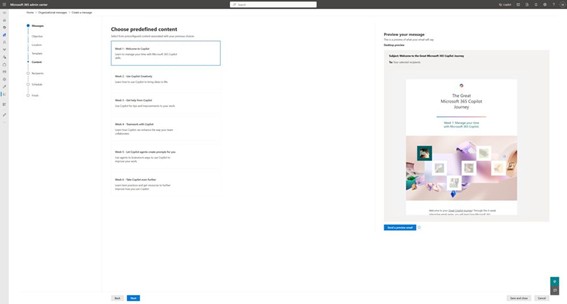
組織メッセージ機能に 2 つの強化が予定されており、管理者はユーザーが日常的に使用するマイクロソフト製品を通じて、作業の流れの中で直接ユーザーとコミュニケーションできるようになります。
- アクション セグメントを使用すると、ユーザーの行動に基づいて適切なメッセージを配信し、パーソナライズされた的確なコミュニケーションを実現できます。たとえば、Microsoft 365 Copilot 機能を利用していないユーザーだけに、導入を促すメッセージを送るといったことが可能です。
- 組織メッセージの配信チャネルとしてメールがサポートされ、より柔軟かつ広範にメッセージを届けられるようになります。パブリック プレビュー期間中はテンプレート化されたメッセージのみ送信可能で、カスタム メッセージについては一般提供開始時にサポートされる予定です。これらの更新により、必要なユーザーに適切なタイミングで働きかけやすくなり、IT 部門の連絡業務が簡素化されます。
この機能は 12 月からパブリック プレビューとして提供を開始します。
SharePoint 管理センターの革新的な新機能
SharePoint Advanced Management (SAM) のエージェント インサイトにより、サイト レベルでの SharePoint エージェントのアクティビティをテナント全体で可視化します。この可視性により、エージェントの使用率が高い場所をすばやく特定し、ガバナンス強化とリスク軽減のための対策を講じることができます。一般的な分析軸としては、サイトごとのエージェント作成数やエージェント使用数、それらのサイトで制限付きコンテンツ検出 (RCD) や制限付きアクセス制御 (RCD) などの安全対策が既に導入されているかなどが挙げられます。SharePoint 管理センターから直接利用でき、レポートをエクスポートしたり PowerShell を使用したりして、さらに詳細な分析や自動化を行うことも可能です。この機能は 11 月から提供を開始しています。
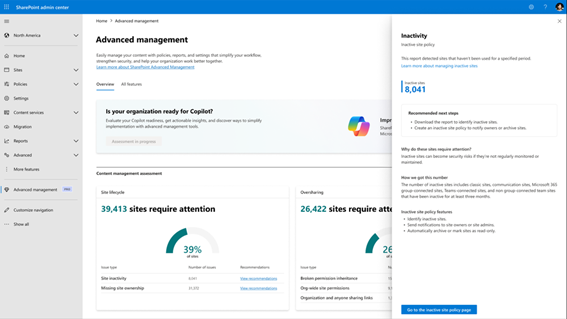
コンテンツ管理アセスメント機能により、テナント管理者はサイトの正常性、権限、ライフサイクル管理の準備状況などを 1 つのレポートですばやく把握し、必要な行動を取ることができます。サイト ライフサイクル管理やデータ アクセス ガバナンスといった複数の SAM レポートが統合されており、環境に即した明確な推奨事項が提示されるため、ガバナンスの強化と Copilot 導入の準備に役立ちます。この機能は 10 月に提供を開始しています。
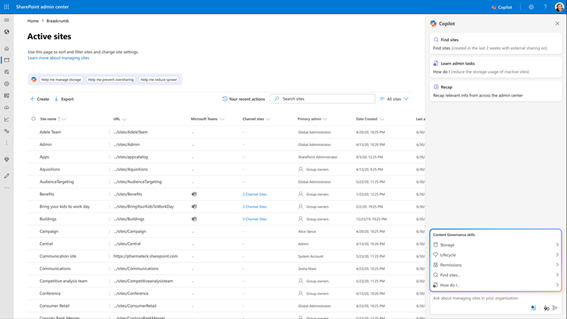
SharePoint 管理エージェントは、AI の力を活用して、AI 時代における適切なコンテンツ ガバナンス業務を担っている管理者を支援することを目的に設計されています。このエージェントを使用すると、どの SAM レポートを確認し、どう読み解き、どのような対策を講じるべきかを、管理者が理解しておく必要がなくなります。「解決したい問題は何なのか」だけがわかっていればよいのです。SharePoint 管理エージェントには、権限、ストレージ、ライフサイクル、アクセス管理の支援のほか、今後さらに多くの機能が追加される予定です。この機能は 11 月にパブリック プレビューとして提供を開始しました。
Microsoft Purview の安全対策と修復機能
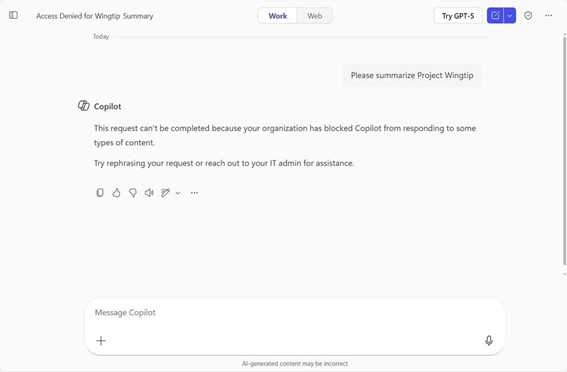
Microsoft 365 Copilot のプロンプト保護のためのデータ損失防止機能が、すべての Microsoft 365 Copilot および Copilot Chat ユーザーに適用されるようになりました。Microsoft Purview のデータ損失防止機能の拡張 (英語) により、Microsoft 365 Copilot の機密データを含むプロンプトも保護の対象となります。このリアルタイム制御によって、プロンプトに機密データが含まれる場合に、Microsoft 365 Copilot (Microsoft 365 Copilot の構築済みエージェントを含む) による応答を防止し、データ漏えいや過剰共有のリスクを軽減します。この機能は 11 月にパブリック プレビューとして提供を開始しました。
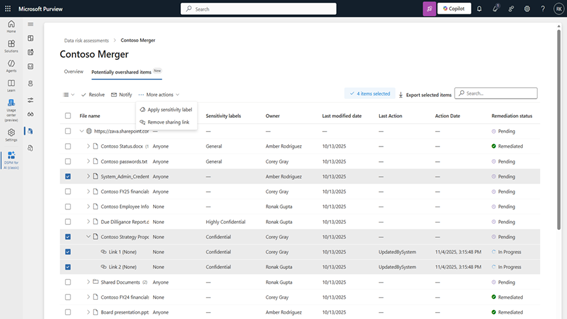
Microsoft Purview データ セキュリティ態勢管理 (DSPM) のデータ リスク評価におけるアイテム レベルの調査と修復機能では、管理者が過剰共有されたリンクを大規模に特定して対応し、情報露出の低減とコンプライアンスの強化を図れます。今回、SharePoint サイト全体で共有リンクを特定する機能に加えて、過剰共有されたリンクを大規模に修正、無効化できる機能が強化され、一括修復が可能になりました。これにより、データの露出を先回りで抑制し、コンプライアンス態勢を強化して、機密ファイルへのアクセスを適切なユーザーのみに限定することができます。この機能は 11 月にパブリック プレビューとして提供を開始しました。
関連情報: Microsoft 365 ロードマップでは、生産性向上アプリやインテリジェントなクラウド サービスに関する最新の情報をご覧いただけます。Microsoft 365 Copilot のリリース ノートでは、一般提供中 (Microsoft 365 アプリの最新チャネル) および各プラットフォームに固有の Microsoft 365 Copilot 機能をご確認いただけます。開発中、近日リリース予定、一般提供中の機能については、定期的にアクセスしてご確認ください。ロードマップに記載の日付はあくまで予定であり、変更される可能性があります。
* 2025 年 5 月 1 日から 11 月 1 日までの 6 か月間における、有料の Microsoft 365 Copilot ライセンスを持たない Copilot Chat の法人のお客様や教育機関のお客様から寄せられた、Copilot の応答に関する満足度。一貫した測定を通じてユーザー満足度の変化を捉えるために、お客様による高評価/低評価のクリックを追跡し、次の項目を分析: 1. 高評価クリックの総数、2. 高評価クリック率 (%)、3. 低評価クリック率 (%)。
Join the conversation