
SE曳野の仮想デスクトップとAI / 開発内製化シリーズ 第2回
一つ作れたら、次は何を作る? 資料・動画・アプリへ広がる内製化
Windows 365の開発環境で、作る・確かめる・共有するを実践する
執筆者:日本マイクロソフト株式会社 クラウド&AIソリューション事業本部 ソリューション エンジニア 曳野 洋幸
はじめに:月次レポートを、一つ形にする
題材は、前回の「CSVから月次レポートを作るツール」です。対象月のデータを選び、部署別・分類別の件数を集計し、Excelに出力する。記事中の操作やデータは、進め方を説明するための想定です。実際の顧客データは使いません。
ここで、一つ約束を置きましょう。最初から全部は作らない。部署別の件数が出るところまでを作り、確かめる。その後で分類を増やし、表示を整える。途中で確かめる場所を小さく区切ると、どこで意図がずれたのか分かりやすくなります。
そして、今回見ていただきたいのは、完成した集計ツールだけではありません。目的を伝え、結果を確かめ、変更を残す。この進め方を覚えると、資料や動画、アプリといった別の成果物にも応用できます。
最初に書くのは、「できた」の条件
AIに「いい感じのレポートを作って」と頼むこともできます。ただ、それだけでは、どこまでできたら完成なのかを人もAIも判断しにくくなります。先に、次の5つを短く書き出してみます。
| 決めること | 今回の例 |
|---|---|
| 目的 | 月次の件数集計を繰り返し使える形にする |
| 入力 | 受付番号、受付日、部署、分類を持つサンプルCSV |
| 出力 | 対象月の部署別件数と、集計対象外の行の一覧 |
| 正しさの確認 | 手で数えた結果と一致する。日付が不正な行を黙って除かない |
| 使ってよい範囲 | 検証用フォルダーだけを使い、入力ファイルは上書きしない |
ここまでは、プログラミングの文法を一つも使っていません。それでも、作る側に伝えるべきことはかなり具体的になりました。
「受付番号が重複した場合、どう数えるか」が決まっていなければ、その点は保留にします。AIが補った処理を、知らないうちに自社のルールにしてしまわないためです。分からないところを質問できることも、現場が開発に参加する価値です。
Windows 365で、試してよい席を整える
作業は、企業が管理するWindows 365 EnterpriseのCloud PCで行う想定です。管理者は、ネットワーク、Windowsのイメージ、対象ユーザーのグループなどをプロビジョニングポリシーで指定します。必要なライセンスと割り当てに応じてCloud PCが用意されます。詳しい条件はMicrosoft Learnのプロビジョニング概要にまとまっています。
Visual Studio Codeや使用するプログラミング言語の実行環境など、今回の題材に必要なツールを用意します。GitHubとGitHub Copilotへのアクセス、会社が許可する拡張機能、使ってよいデータも確認します。コードを書く前に、作業する範囲をそろえるわけです。
接続元の業務PCとCloud PCの間で、何を受け渡せるかも設計の一部です。たとえばクリップボードの転送は、Intuneやグループポリシーによる制御の対象です。Cloud PCなら何を持ち込んでもよい、ということにはなりません。クリップボード転送の公式説明では、Windows 365向けの設定を確認できます。
作りたい人が迷わず使え、管理する人が境界を説明できる。その両方を満たす席を用意しましょう。
GitHub Copilotに、現場の言葉で依頼する
準備ができたら、GitHub Copilotに依頼します。たとえば、最初の指示はこのくらい具体的にできます。
サンプルCSVから、指定した月の部署別件数を集計するツールを作りたいです。まず処理の案を説明してください。入力ファイルは変更しないでください。日付が不正な行は、理由を付けて別の一覧にしてください。重複する受付番号の扱いは、実装前に私に確認してください。手で答えを確認できる小さなテストも用意してください。
最初に処理の案を確認し、意図が合っていることを確かめてから実装へ進みます。Visual Studio Codeのエージェント機能では、ファイルの編集やツールを使った検証を支援できます。利用可能なツールや承認の設定によって動作する範囲は変わります。ツールの利用方法と承認・権限の管理を、組織の運用に合わせて確認してください。
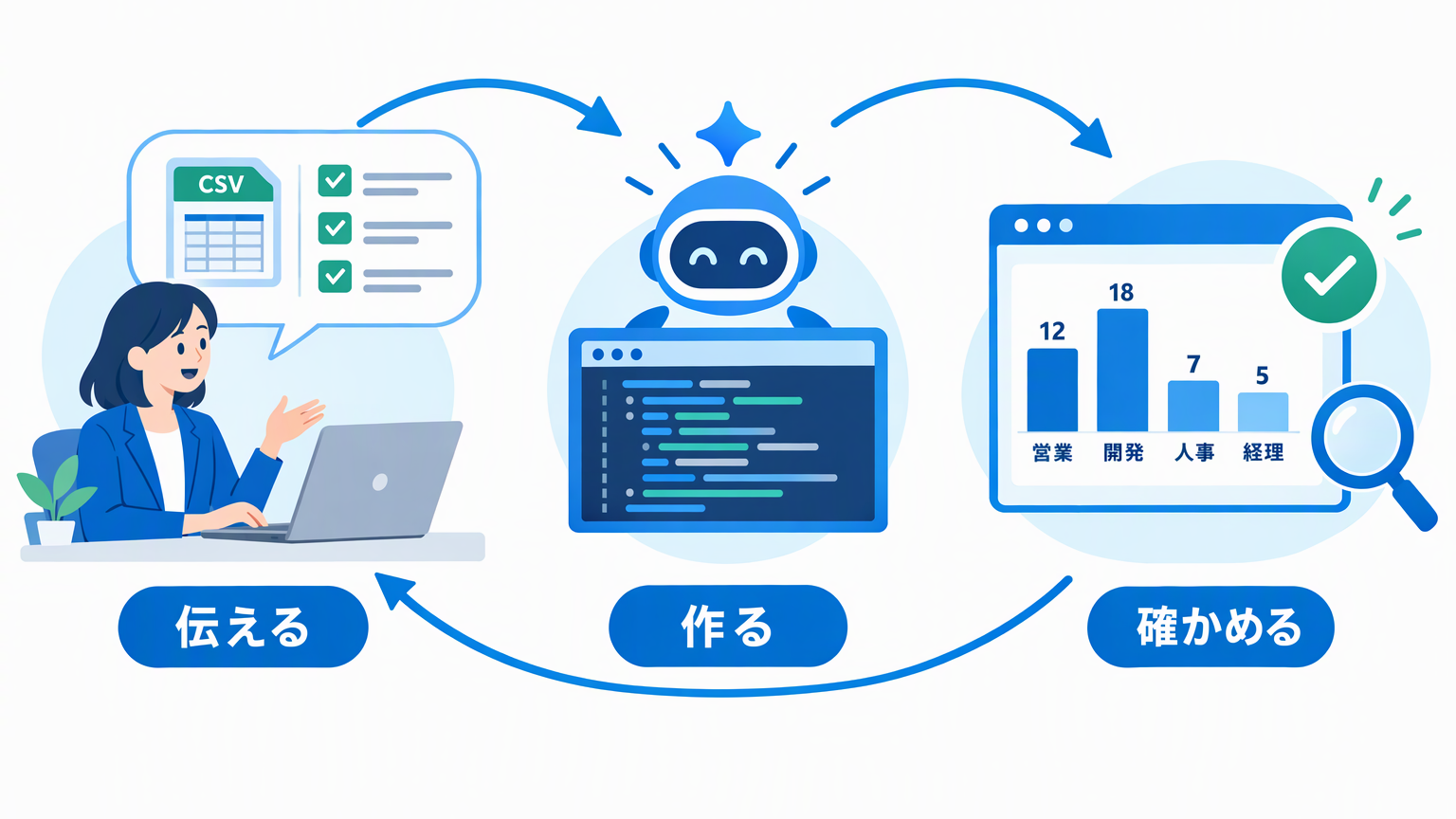
途中でコマンドの実行を求められたら、何をするかを読みます。分からなければ説明を求め、確認できる人に相談する。すべての操作を自動承認することを、上達の目標にする必要はありません。作業の意味を把握できる範囲を、少しずつ広げていきます。
「ファイルができた」の次に、確かめる
Excelファイルが出力された。見た目も整っている。ここで「完成」と言いたくなりますが、もう一段、結果を確かめます。
まず、手で数えられる小さなデータで試します。正常な行だけでなく、空のファイル、対象月のデータがない場合、不正な日付、重複する受付番号も含めます。重要なのは、AIが作ったテストを通ったことだけで満足せず、期待する結果そのものが業務の考え方と合っているかを見ることです。
| 試すこと | 確かめたいこと |
|---|---|
| 部署Aが2件、部署Bが1件の入力 | 出力も同じ件数になっている |
| 対象月に該当する行がない入力 | 処理に失敗したのか、該当なしなのかが区別できる |
| 日付が読めない行を含む入力 | 行と理由を確認でき、担当者が判断できる |
| 同じ受付番号を含む入力 | 合意した数え方で処理し、意図しない二重集計がない |
たとえば結果が違ったら、「件数がおかしい」だけで終わらせず、入力、期待した答え、実際の答えを示して修正を依頼します。その例をテストとして残せば、次の変更で同じ間違いを繰り返していないか確認できます。
② 小さく作る 検証用データで試作する。
③ 比べて直す 違いの理由を確かめ、修正する。
④ 残して渡す 確認結果と変更理由を、次の担当者へ渡す。
GitHubで、変更をチームに渡す
できたコードを共有するときには、Pull Request(プルリクエスト)を使います。「ここを、こういう理由で変更したいので確認してください」という変更提案です。コードの差分と説明をまとめて見せられます。
今回なら、「対象月の部署別集計を追加した」「不正な日付は別一覧へ出す」「重複はこのルールで数える」と書き、テスト結果も添えます。確認する側は、何を期待して見ればよいか分かります。作業中の会話をすべて読み直す必要もありません。
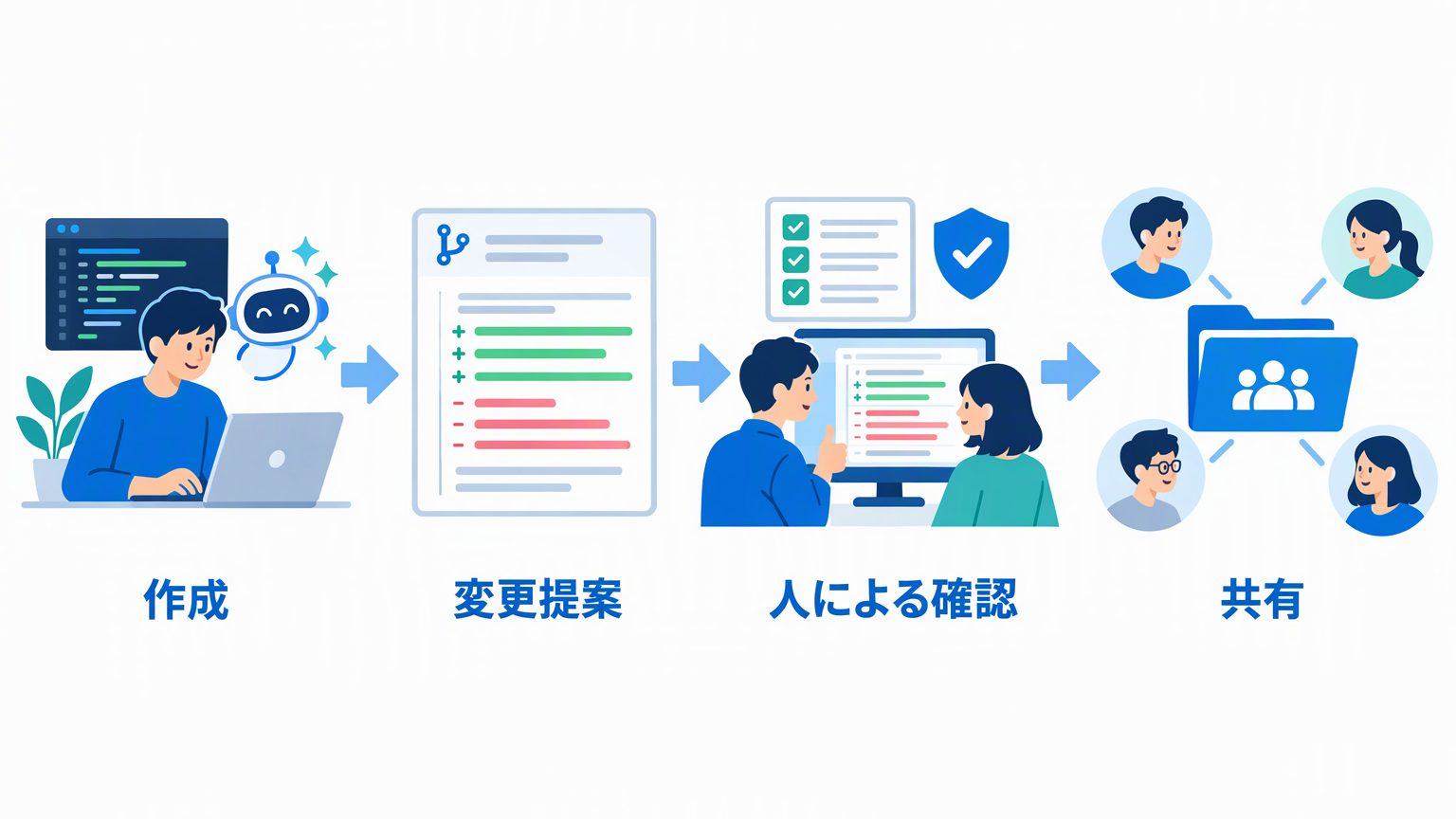
GitHubでは、対象のブランチに変更を取り込む前にレビューやテストの成功を求めるルールを設定できます。GitHubに置いただけで、そのルールが働くわけではありません。対象、必要な承認、例外として操作できる人を決めて設定します。詳細はルールセットの公式説明をご覧ください。
GitHub Copilotのコードレビューも、確認を支援する手段です。ただ、業務として採用する責任まで自動的に引き受けるものではありません。この記事の進め方では、AIの指摘とテスト結果を材料に、人が業務の条件を確認してから取り込みます。
なお、GitHubに残る変更履歴と、ツールを動かしたときの実行ログは別物です。運用で必要な実行日時や処理結果は、アプリ側で記録する設計も必要になります。
PowerPointへの応用:集計結果を、説明できる資料にする
月次集計ができたら、次の仕事が見えてきます。「この結果を、会議で説明する資料にしたい」。毎回同じ構成の報告資料を作っているなら、集計結果をもとにPowerPointを生成する方法が考えられます。
たとえば、JavaScriptからPowerPointファイルを作成できるPptxGenJSのようなライブラリーを使い、その生成処理をGitHub Copilotに支援してもらう構成です。AIの支援に、成果物を作る道具を組み合わせます。
指示には、「誰に、何を判断してほしいか」を足します。「先月との比較」「変化が大きい部署」「確認が必要な点」を数枚にまとめ、根拠のデータも示す。数値から確かめられない原因を、AIに事実として書かせないことも大切です。
確認するものは、コードに加えて実際のスライドです。数字が合っているか。見出しは内容を正しく表しているか。文字がはみ出していないか。生成したファイルをPowerPointで開き、読む人の目で確かめます。
もう一つ、修正の残し方も決めておきましょう。生成した資料を手で直した場合、その直しが次回の生成でも必要なら、テンプレートや生成処理にも反映します。毎月同じ修正をする状態では、改善が途中で止まっているからです。
動画への応用:何度も説明する手順を、見て分かる形にする
今度は「このツールの使い方を、新しい担当者に説明したい」と考えてみます。入力ファイルを選ぶ、対象月を指定する、結果と例外の一覧を確認する。この流れを、短い手順動画にします。
AIには台本や場面構成、字幕の案、必要に応じて動画を生成するコードの作成を支援してもらいます。たとえばRemotionのように、コードで構成した動画を書き出す道具もあります。画面を録画して編集する方法もあり、伝える内容と担当者の経験に合わせて選べます。
ここで必要になるのは、台本だけではありません。操作画面や図、必要なら音声を用意し、動画として書き出す環境を整えます。使う素材の権利や各ツールの利用条件も確認します。Windows 365やGitHub Copilotを契約しただけで、これらがすべて含まれるわけではありません。
完成確認では、初めて見る人が手順を再現できるかを試します。字幕は読めるか。画面のどこを押すか分かるか。実データや不要な情報が映っていないか。そして、ツールを変更したら、どの動画を更新するかも記録します。
動画素材や書き出したファイルは、社内で承認された保存・配信先で管理します。GitHubには、台本、構成、生成コード、更新手順などを残す。成果物の置き場所と、作り直すための情報を結び付けることが、動画の内製化でも役立ちます。
アプリへの応用:手元の便利を、チームの日常へ
集計ツールを同僚に見せたら、「自分も使いたい」と言われるかもしれません。ここで、ファイルを選ぶ画面や結果を確認する画面を付けて、小さなアプリにする道が見えてきます。
ただし、利用者が増えると、追加で決めることもあります。誰が使えるか。どのデータを保存するか。同時に使ったらどうなるか。処理に失敗したとき、誰に問い合わせるか。個人の検証用フォルダーで動いたことを、そのままチームの運用開始と同じには扱えません。
Azureなどへ配置する場合も、実行先の構成、認証、ネットワーク、費用、ログ、更新と戻し方を確認します。Cloud PCは開発と確認の席、アプリの実行先は利用条件に合わせて設計する場所。この二つを分けると、話が整理しやすくなります。
最初は限られた利用者とデータで試し、問い合わせや修正にどれだけ時間がかかるかを見ます。役に立っていることを確かめてから利用者を増やせば、使われるものと支える体制を一緒に育てられます。
応用しても同じこと、用途によって変わること
資料、動画、アプリ。出来上がるものは違いますが、進め方には共通する部分があります。
| 成果物 | 共通する進め方 | 用途ごとの完成確認 |
|---|---|---|
| 月次集計ツール | 入力と期待する結果を決め、小さく作って直す | 数値と例外処理が正しい |
| PowerPoint資料 | 目的と根拠を示し、修正を次回にも残す | 正確で、読めて、判断に使える |
| 手順動画 | 利用場面を決め、見てもらい、改善する | 視聴者が手順を再現できる |
| 業務アプリ | 変更を確認して共有し、使った結果を確かめる | 必要な人が使え、問題に対応できる |
ここで共通して身に付くのは、特定の画面の操作だけではありません。作りたいものを説明し、できたものを評価し、次の変更につなげる力です。
効果を比べるときも、最初の生成にかかった時間だけを記録しないでください。依頼を整理する時間、確認する時間、修正する時間、次回使うために残す時間まで含めます。資料なら一枚ずつの体裁直し、動画なら字幕や再書き出し、アプリなら問い合わせ対応。この部分が見えると、次に改善する場所も分かります。
まとめ:一つの成功を、次の仕事へつなげる
今回の出発点は、月次レポート用の小さなツールでした。そこから、資料、動画、アプリへと使い道を広げました。すべてを一度に作る必要はありません。まず一つを、確かめて使えるところまで持っていく。その経験を次の仕事に使います。
一つ作れたら、「同じ進め方を、ほかの何に使えるか」を考えてみる。
ぜひ、あなたの題材でも「目的」「入力」「成果物」「確認方法」「使い続ける担当者」を書いてみてください。隣の席の人に説明してみると、足りない条件や、別の使い道が見つかるはずです。
次回は、この成功を一人で終わらせず、チームの力にする方法を考えます。何が得られ、何を引き受けるのか。基幹システムまで視野に入れたとき、どんな準備が要るのか。そして、最初の一歩を実際に体験する機会へとつなげます。
参考リンク(Microsoft Learn・公式ドキュメント)
- Microsoft Learn:Cloud PCのプロビジョニング
- Microsoft Learn:クリップボード転送の構成(Windows 365の説明を選択)
- Visual Studio Code:Use tools with agents
- Visual Studio Code:Manage approvals and permissions
- GitHub:Available rules for rulesets
- GitHub:Using GitHub Copilot code review on GitHub
- PptxGenJS公式サイト:PowerPointファイル生成の選択肢
- Remotion公式ドキュメント:動画の書き出し
本記事は情報提供を目的としています。利用例は説明のための想定です。紹介する外部ツールは適用方法の例であり、各ツールのライセンス、動作条件、サポート範囲は個別に確認してください。製品・サービスの機能と提供条件は変更される場合があります。© Microsoft 2026. All rights reserved.
Join the conversation