
SharePoint の AI ページ作成: 選択して、伝えて、磨き上げる
※本ブログは、米国時間 9 月 10 日に公開された ‘SharePoint AI page authoring: Select, describe, and refine’ の抄訳です。
SharePoint ページを作成して磨き上げる作業が、ますます直感的になっています。作成者は、ページ上のどこにコンテンツがあるかを説明する代わりに、セクションや Web パーツを選択して、変更したい内容を Copilot に伝えるだけで済むようになりました。
デモをご覧ください
出演者
- Sara Cummings (Microsoft、AI オーサリング担当プロダクト マネージャー)
- Vesa Juvonen (Microsoft、プリンシパル プロダクト マネージャー)
場所の説明から選択へ
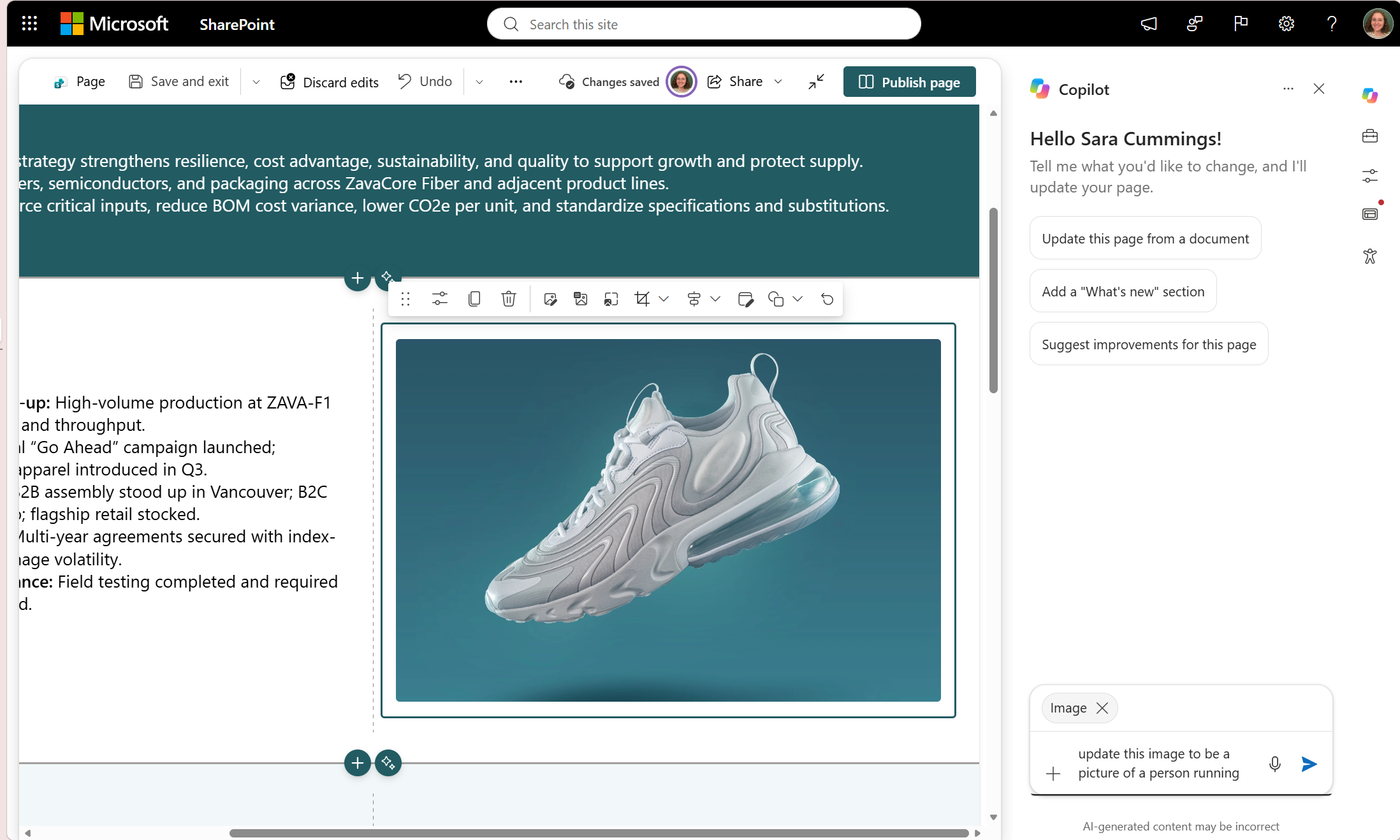
これまで作成者は、変更したいコンテンツと、それがページ上のどこにあるかの両方を説明していました。キャンバス上での選択機能により、場所は自動的にコンテキストの一部となります。Web パーツまたはセクションを選択し、実現したい結果を伝えるだけです。選択した項目は Copilot のエクスペリエンスに表示されるため、依頼内容のコンテキストが明確になります。
できること
- 対象を絞って編集できます。画像やその他のページ要素を選択し、その移動や更新を Copilot に依頼します。
- セクションを再構成できます。セクションを選択して別の列レイアウトを依頼すると、Copilot はセクション内のコンポーネント全体にわたって作業を行えます。
- より広範な更新を適用できます。テキストやサポートされている Web パーツのコンテンツに含まれる製品名やブランド名を変更するなど、ページ全体で繰り返し使用されているコンテンツの更新を Copilot に依頼します。
- 結果をレビューできます。更新された領域はキャンバス上で視覚的に示されるため、公開前に変更内容を確認できます。
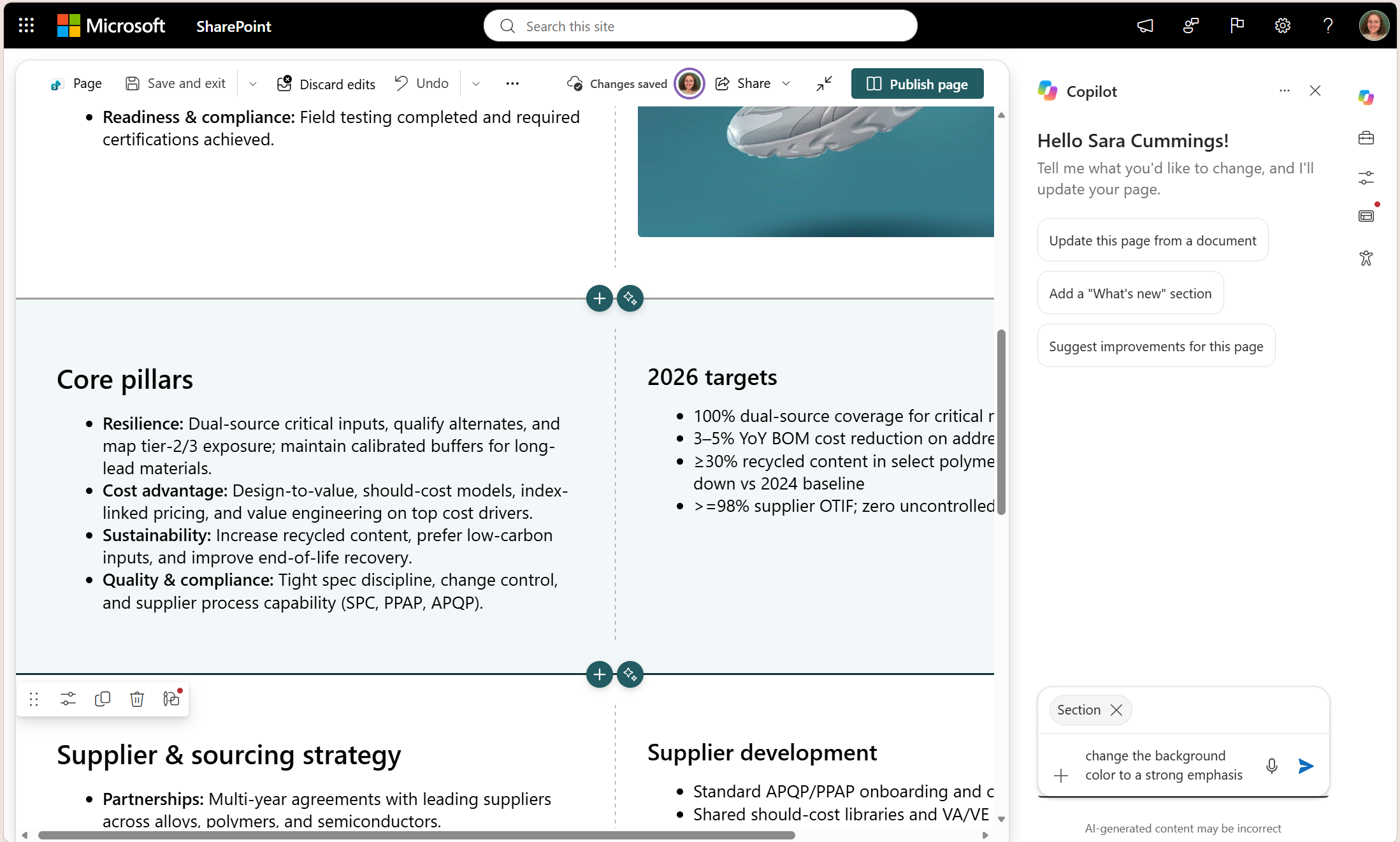
ページは引き続きネイティブの SharePoint 要素で構成されているため、使い慣れたページ作成ツールを使用して、いつでも編集を続けることができます。
方法ではなく、実現したいことに集中
特別なコマンド構文を覚える必要はありません。同僚に話すように、実現したい結果を伝えてください。Copilot は選択されたページのコンテキストと依頼内容を組み合わせて使用するため、「これを中央の列に移動して」や「これを 2 列のセクションにして」といった短い指示でも実用的に機能します。
推奨されるプロンプトは作業を始める際に役立ち、フォローアップの提案はページをさらに磨き上げていくのに役立ちます。AI を活用したあらゆる変更と同様に、公開前にはページ全体を見直し、リンクや事実関係を検証し、アクセシビリティを確認したうえで、結果をプレビューしてください。
製品の発売に向けてキャンペーン ページを更新する場面を想像してみてください。プロモーション コンテンツを含むセクションを選択し、最新リリースに合わせてメッセージを更新するよう Copilot に依頼します。選択したコンテキストによって、Copilot は変更を適用すべき場所を正確に把握できます。
初心者にも経験豊富な作成者にも適した設計
初心者の方にとって、Copilot は、作業を始める前に SharePoint のあらゆる Web パーツや構成オプションを把握しておく必要性を軽減します。経験豊富な作成者にとっては、繰り返しの編集やページ全体にわたる大規模な変更を迅速化できます。いずれの場合も、最終的な確認と公開の判断については、引き続き作成者が主導権を持ちます。
提供状況
この機能は、Microsoft 365 全体で段階的に展開されています。提供状況は、テナントやリリース リングによって異なる場合があります。組織で Copilot in SharePoint が有効になっている必要があり、作成者にはページを編集する権限が必要です。最新のガイダンスや、AI を活用したより幅広い作成機能については、「Authoring with Copilot in SharePoint: An overview」をご覧ください。
次に検討していること
チームでは、編集モード向けの再利用可能なスキルを検討しています。スキルとは、繰り返し実行できる一連のページ作成操作をパッケージ化した、自然言語によるショートカットです。将来的には、スキルを活用することで、組織が一貫したページ構造を適用したり、再利用可能な一連の指示を使用してソース コンテンツをページに変換したりできるようになる可能性があります。これは将来を見据えた取り組みであり、特定のリリース日や最終的なエクスペリエンスを確約するものではありません。
ぜひお試しいただき、フィードバックをお寄せください
このエクスペリエンスがお使いのテナントに展開されたら、ページを編集モードで開いて Copilot を起動し、Web パーツまたはセクションを選択して、実現したい結果を伝えてください。まずは対象を絞った変更から始め、Copilot が更新した内容を確認したうえで、そこから発展させていってください。
私たちは引き続き、SharePoint でのページ作成を、誰にとってもより速く、よりシンプルで、より取り組みやすいものにしていきます。このエクスペリエンスがお使いのテナントに展開された際には、ぜひフィードバックをお寄せいただき、皆様にとって最も重要なページ作成シナリオをお聞かせください。
Join the conversation