
Windows 11「ポイントインタイム リストア」の一般提供開始
本記事は、2026年6月23日に公開された Windows Blog の記事「Point-in-time restore for Windows 11 is now generally available」の抄訳です。原文はこちらをご参照ください。
Windows PC に予期しない問題が発生したときのダウンタイムは1分たりとも無駄にできません。PC は更新プログラム、アプリ、ポリシー、ドライバー、ユーザー操作などによって常に変化しており、問題発生時の復旧は複雑になりがちです。IT 部門にとって、ユーザーを迅速に業務へ復帰させるためには時間のかかるトラブルシューティングや、数時間を要する再構築作業が必要になることもあります。
本日、Windows 11 に新たに搭載された復旧機能「ポイントインタイム リストア (Point-in-Time Restore)」が一般提供を開始したことを発表します。この機能は、デバイスを過去の正常な状態へ安全に戻すことで、数時間ではなく、数分で復旧できるよう設計されています。Windows Enterprise、Pro、Home エディションで利用でき、問題発生前の状態へ迅速に戻せる機能を、管理者とユーザーの双方に提供します。
今回の一般提供開始は、Windows の復旧機能とレジリエンス強化における重要な一歩です。また、「いざというときに信頼でき、シンプルで使いやすい復旧機能が欲しい」という Windows ユーザーおよび IT 管理者の声に応えるものでもあります。
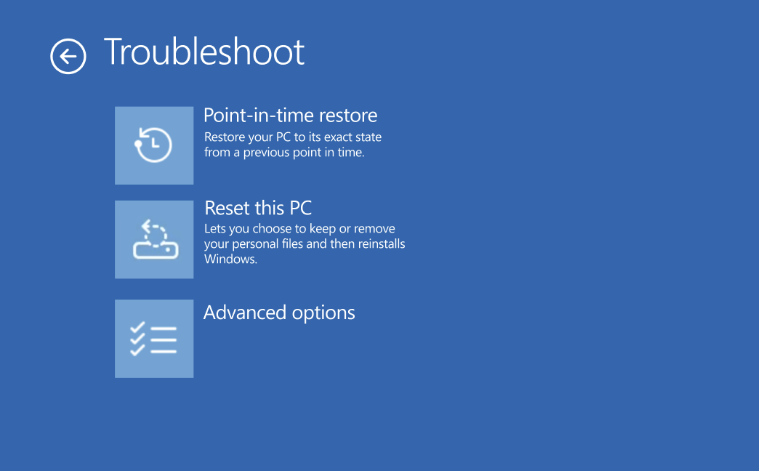
Windows 回復環境 (Windows RE)の [トラブルシューティング] メニューに表示されているポイントインタイムリストアのメニュー
Windows 11 のポイントインタイム リストアとは
「ポイントインタイム リストア」機能では、復元ポイントを一定間隔で自動的に作成し、デバイス上にローカルな場所に保存します。
この機能を利用することで、以前に記録された時点のシステム状態へ PC 全体を復元できます。復元対象には以下が含まれます。
- Windows OS
- インストール済みアプリケーション
- システムおよびアプリの構成情報
- 各種設定
- ローカルユーザーファイル
主な特長
- 自動かつ定期的な保存:復元ポイントは定期的(既定では24時間ごと)に作成されるため、問題発生時には直近の復元ポイントを利用できます。
- 高速なシステム復旧:システム全体を数分で以前の状態へ戻すことができ、ユーザーや業務への影響を最小限に抑えます。
- 実際の障害シナリオを想定:問題のある更新プログラム、ドライバーの不具合、アプリの破損、設定ミス、管理者やユーザーによる変更など、さまざまな原因によるシステム障害からの復旧に役立ちます。
- Windows 11 に標準搭載:設定は Windows 11 のシステム設定から構成可能です。復元処理は Windows 回復環境 (Windows RE) から実行されるため、OS が起動しない場合でも信頼性の高い復旧が可能です。
※復元に要する時間は、復元ポイント作成後の変更内容やシステム性能などによって異なります。
ポイントインタイム リストアは、組織が PC 障害の予防・対応・復旧をより効率的に行えるよう支援する「Windows Resiliency」の取り組みの一部です。設定や復元の手順については、 クリックで操作するデモ画面 をご覧ください。
システムの復元 (System Restore) との違い
「ポイントインタイム リストアは従来のシステムの復元と何が違うのか」と疑問に思われるかもしれません。どちらも Volume Shadow Copy Service(VSS)を利用していますが、ポイントインタイム復元はより包括的な機能であり、今に相応しい Windows PC 管理と復旧を想定して設計されています。
| 項目 | ポイントインタイム リストア | システムの復元 |
|---|---|---|
| 復元ポイント | 自動作成・設定可能。ユーザーファイルも含む | 手動またはイベント発生時のみ。ユーザーファイルは含まない |
| 信頼性 | 明確なデータ保持と削除ポリシー | 保持期間の制限はない |
| ユーザー エクスペリエンス | 「設定」アプリから利用 | コントロールパネルに限定 |
| ストレージ効率 | 予約済みストレージ *と連携して、ストレージへの負荷を最小限に | ストレージ使用量が多い |
| 管理性 | リモート管理をサポート予定 | リモート管理機能は限定的 |
*注:予約済みストレージは、更新プログラムのインストールを確実に成功させるためにディスク容量の一部を確保しておくWindowsの機能です。これにより、ユーザーがわざわざ空き容量を確保する必要なく、更新プログラム、一時ファイル、およびシステムプロセスが確実に実行できるようになります。
Windows 365 のポイントインタイム リストアとの違い
Windows 365 Enterprise のポイントインタイム リストアをご存じの方もいるでしょう。どちらの機能も「迅速な復旧」と「ダウンタイムの最小化」を目的としていますが、それぞれ異なる環境向けに最適化されています。
それぞれのソリューションはその環境に合わせて適切に設計されており、組織ではデバイスの種類に応じて両方を併用することも可能です。
| 項目 | Windows 11 クライアント | Windows 365 |
|---|---|---|
| 機能の有効化 | ON/OFF切替可能 | 常時有効 |
| 保持期間 | 最大72時間 | 最大1か月 |
| 復元ポイント種類 | 短期間のみ | 短期・長期・手動 |
| 復元ポイント共有 | ローカル保存のみ | Windows 365 と Azure クラウド間の共有をサポート |
| 復元速度 | 復元ポイントをローカル保存しているため高速 | ネットワークの遅延や、一括復元と単一復元の違いによって影響を受けます。 |
| ストレージ | ローカルディスク容量に依存 | クラウドストレージで拡張可能 |
一般提供版 (GA) の主な内容
パブリックプレビューを始めてから「ポイントインタイム リストアは200万台以上のデバイスで有効化され、フィードバックや実環境でのテストを踏まえて、継続的に改良されてきました。一般提供の開始は、本機能が本番環境での使用に耐えうる状態となり、Windowsの復旧ツールキットの一環として活用できるようになったことを示しています。
一般提供版の主な機能は以下のとおりです。
- Windows 11 の個人向け、法人向けの全エディションで利用可能
- CSP によるリモート構成
- 予約済みストレージとの連携によるストレージ消費の最適化
- 利用可能な復元ポイントや使用ディスク容量の可視化
- OneSettingsとの連携により、Feature Update(機能更新プログラム)のたびに設定を維持する一貫性
- ドキュメントとガイダンスの更新
ポイントインタイム リアストアの構成
一般提供版の既定設定は以下の通りです。
| 設定 | 既定 | オプション | 設定可能なエディション |
| 機能のオン・オフ | 以下を参照 | ON/OFF | Home, Pro, Enterprise |
| 回復ポイントの頻度 | 24 時間ごと | 4, 6, 12, 16, 24 時間 | Enterpriseのみ |
| 復元ポイントの保持期間
|
72 時間 | 4, 6, 12, 16, 24, 72 時間 | Enterpriseのみ |
| 最大利用の制限 | ディスク容量の2% | ディスク容量の割合(最小 2 GB、最大 50 GB相当)
|
Home, Pro, Enterprise |
ポイントインタイム リストアは、法人の管理下ではない、一部のシステムでは既定で有効になっています。
- Windows Home エディションのデバイス
- ドメインに参加していないか、法人のエンドポイント管理で登録されていない Windows Pro エディションのデバイス
ポイントインタイム リストアは、いくつかの法人の管理システム上で、Windows 11 バージョン 26H2が適用されるまでは、既定で無効になっています。
- Windows Enterprise、およびEducation エディションのデバイス
- ドメインに参加しているか、法人のエンドポイント管理で登録されている Windows Pro エディションのデバイス
注:OSボリュームのサイズが200GB以上のデバイスでのみ、この機能は既定で有効になります。OSボリュームのサイズが200GB未満のデバイスでは、この機能は既定で無効になりますが、管理者は必要に応じてこの機能を有効にすることができます。
ポイントインタイム リストアは、システム設定で設定できます:「システム」>「回復」>「ポイントインタイム リストア」。ローカル管理者のみが、自身のシステム上の特定時点への復元設定を表示または編集できます。
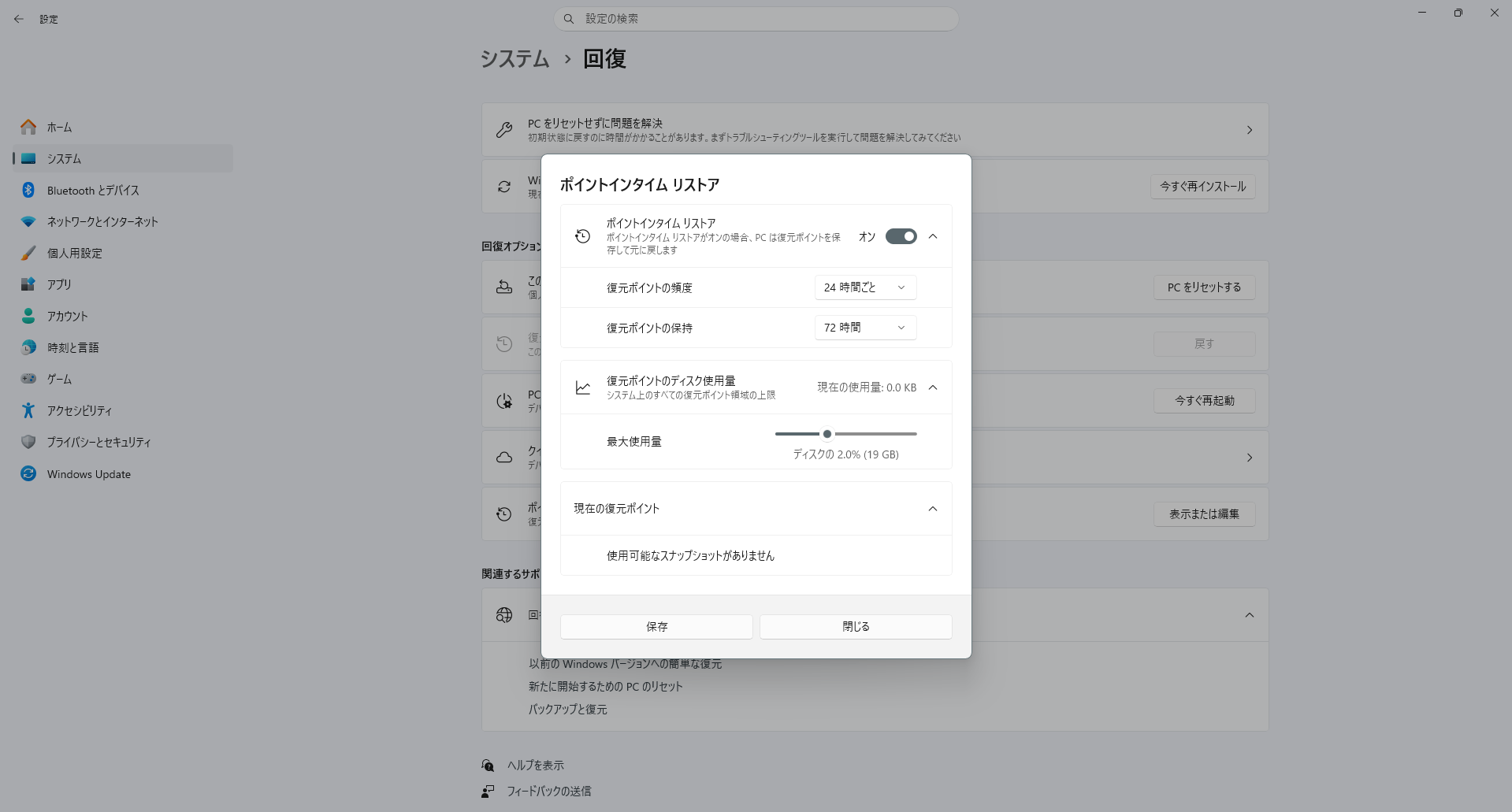
システム > 回復にあるポイントインタイム リストアの設定画面
復元前の注意事項
ポイントインタイム復元は強力な復旧機能ですが、利用前に以下を理解しておくことが重要です。
- データ損失:選択した復元ポイント以降に行われた変更(ファイル、アプリ、設定など)はすべて失われます。クラウド上のデータには影響ありませんが、再同期が必要になる場合があります。マイクロソフトでは、データをクラウドに保存することを推奨しています。
- ローカルストレージ:復元ポイントはローカル保存されるため、十分な空き容量が必要です。容量上限に達すると古い復元ポイントは自動的に削除されます。
- BitLocker:暗号化されたデバイスを復元する場合は、BitLocker 回復キーが必要です。
より詳細な要件、制限事項、ベストプラクティスについては、こちらのドキュメントをご確認いただくことを強くお勧めします。
デバイスを復元する方法
現在、復元はデバイスが Windows 回復環境 (Windows RE) 状態にある場合にのみ、ユーザーがローカルで実行できます。ポイントインタイム リストア手順は以下の通りです。
- Windows RE で、トラブルシューティングからポイントインタイム リストアを選択
- BitLocker 回復キーを入力
- 復元ポイントを選択して、PCをその復元ポイント作成時の状態と同じ状態に戻します
- 続行を選択して、この機能に伴うリスクと制限事項を確認してください
- 復元ポイントの選択内容、OSのバージョン、およびデータ損失に関する警告を確認し、「リストア」(復元) を選択して復元プロセスを開始します。
注:マイクロソフトでは、将来的にIntuneリカバリを通じて、リモートからの利用を可能にする予定であることを発表済みです。この機能が利用可能になった際には、組織がデバイスを復元するための手法が増えることになります。
ポイントインタイム リストアをお試し頂き、フィードバックをお寄せください
ポイントインタイム リストアは、Windows 11 バージョン 24H2 以降のクライアント PC で利用できるようになりました。
詳細な情報や導入に関しては、Microsoft Learnの「Windows のポイントインタイム リストア」をご覧ください。
弊社では、Windows の復元とレジリエンスの向上に引き続き取り組んで参ります。ご意見やご提案は、フィードバック Hubを通じて「復元とアンインストール」>「ポイントインタイム リストア」から、フィードバックをお寄せください。
今後について
「ポイントインタイム リストア」は、Windows Recoveryの将来にとって重要な基盤となります。Windows resiliencyの一環として、今後もポイントインタイム リストア機能を強化し、回復オプションを強化していくことで、管理性を向上させ、どのような問題にあたっても、ユーザーが業務に復帰するまでの時間を短縮することを目指します。Windowsに関する最新の更新情報については、Windows IT Pro ブログをご覧ください。
- Windows Tech Community:Windows 11やWindows 365、Autopatchといったテーマ別の場所が用意されています。議論やベストプラクティスの検索にご利用ください。
- LinkedIn、@MSWindowsITPro、Windows Japan:最新情報の入手にお勧めです。
- Microsoft Q&A ビジネス向けWindows:公式のオンラインQ&Aプラットフォームです
Join the conversation