
Copilot in SharePoint の新機能: 2026 年 10 月
※本ブログは、米国時間 2026 年 10 月 1 日 (木) に公開された “What’s new in Copilot in SharePoint: October 2026” の抄訳を基に掲載しています。
Copilot in SharePoint の新機能を毎月まとめてご紹介します。
Copilot in SharePoint の一般提供のロールアウトが 9 月 30 日に開始されました。詳しくは、発表ブログをご覧ください。
しかし、一般提供はゴールではありません。今月のリリースは、そのことをはっきりと示しています。10 月のリリースで焦点を当てているのは、Copilot が何かを作成した後の工程、つまり、作成したものをレビューし、再構成し、公開し、対応が必要な人々に届けることです。ドキュメントや画像を作り変える新しい方法、生成された HTML をレビューして公開する方法、そしてサイトを一切離れることなく結果を送信する方法をご利用いただけます。さらに、他の業務システムと連携するプラグイン、1 文で説明するだけで作成できるワークフロー、質問するだけで得られる分析情報も加わり、今月のリリースに共通するポイントは明快です。それは、作業を完了するために SharePoint から離れる回数が減るということです。
これらの機能のほとんどは、Microsoft 365 Copilot license に含まれています。画像の生成と編集、Advanced Autofill、サイト分析では、一般提供の一環としてロールアウトが開始された Copilot Credits を使用します。
コンテンツの作成と改善
SharePoint を離れずに PDF を分割、結合、並べ替え
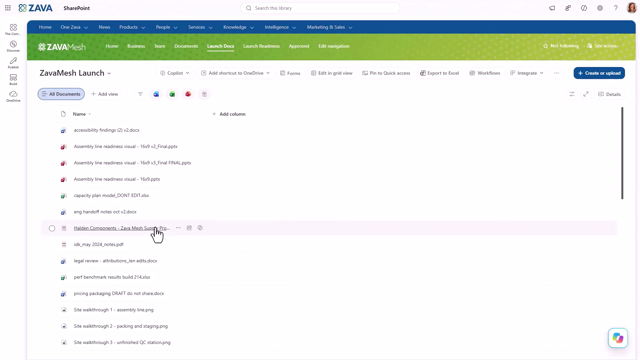
新機能: Copilot in SharePoint で、PDF をページ単位やセクション単位で操作できるようになりました。セクションの抽出、添付ファイルの挿入、ページの並べ替え、ドキュメントの個別ファイルへの分割が可能です。
重要な理由: SharePoint を離れることなく、さまざまなレビュー担当者や対象者に合わせて大きなドキュメントを再編成できます。
プレーヤーが読み込まれない場合は、新しいウィンドウで動画を開いてください: 動画を開く
使用例:
- レビュー担当者のために、RFP への回答資料一式から価格のセクションを抜き出します。
- 後から届いた添付ファイルを特定の位置に挿入したり、必要な構成に合わせて資料一式を並べ替えたりします。
- 1 つのドキュメントを、対象者ごとに別々のコピーに分割します。
こちらのプロンプトをお試しください:「回答資料一式から価格のセクションを抜き出して、個別の PDF にしてください。」
提供状況: Microsoft 365 Copilot license に含まれています。
ファイルの以前のバージョンを確認して復元
新機能: Copilot に依頼して、バージョン履歴を読み取って変更内容を説明してもらったり、不要な編集を元に戻す必要があるときに以前のバージョンを復元してもらったりできます。
重要な理由: 複数のバージョンを手動で開いて比較する代わりに、会話を通じて変更内容を調べ、変更前の状態に戻すことができます。
使用例: コンテンツ所有者が、誤って編集が行われた後に変更内容を確認し、最後に承認されたバージョンを復元します。
こちらのプロンプトをお試しください:
- このファイルの最新バージョンを 1 つ前のバージョンと比較して変更内容を要約し、私が承認したら以前のバージョンを復元してください。
- このアイテムのバージョン履歴を表示し、各バージョンでの変更内容を要約してください。
- このドキュメントをバージョン 2.0 に復元してください。
提供状況: Microsoft 365 Copilot license に含まれています。
ライブラリ内で画像を直接作成、編集
新機能: Copilot in SharePoint で新しい画像を生成したり、既存の画像を編集したりできます。結果は Copilot ウィンドウにプレビューとして表示されます。
重要な理由: スキャンしたドキュメントや現場で撮影した写真を、コンテンツが既に保存されている場所でそのまま扱えます。また、「PII」などの会社固有の用語を定義するカスタム スキルと画像編集を組み合わせることもできます。
使用例: 自社の PII の基準を定義したカスタム スキルを使用して現場写真の墨消しを依頼し、結果をプレビューしてから別のコピーとして保存します。
こちらのプロンプトをお試しください:「この画像からすべての PII を墨消しして、結果を新しいコピーとして保存してください。」
提供状況: Copilot License と、今月ロールアウトされる Copilot Credits でご利用いただけます。
ファイルの整理と構造化
ほぼリアルタイムでメタデータを自動入力
新機能: 自動入力を使用すると、ドキュメントのライブラリを、フィルター処理が可能な構造化データに変換できます。必要な列について説明するだけで、Copilot が各ファイルを読み取って値を入力します。Copilot in SharePoint のプレビューで提供されていた既存の自動入力機能は、引き続き Copilot license でご利用いただけますが、新たに Advanced Autofill という機能も追加します。Advanced Autofill では、Copilot Credits が有効になっているサイトで、この作業がより高速な処理キューで実行され、ほとんどのファイルが数分で完了します (サービスが特に混雑している場合は最大で約 1 時間)。
重要な理由: 端的に言えば、Advanced Autofill を使用すると、構造化され整理されたライブラリをより早く実現できるため、優先度の高いドキュメントに最適です。
使用例:
- 顧客からのフィードバックを作業項目として正式に管理: チームが顧客との通話記録、アンケートのエクスポート、エスカレーションのメモを保存しているライブラリを Copilot に指定し、製品分野、センチメント、要望された変更、重大度の列を追加します。新しいファイルは保存されると同時に分類されるため、未加工のフィードバックは、読まれるのを待つことなく、作業項目としてトリアージできる状態で届きます。
- 例外をリストで追跡: 契約書、PO、ポリシー文書について、標準外の条項、承認状況、担当者の列を追加します。Advanced Autofill がライブラリ全体の例外にすばやくフラグを付けるため、チームはすべてのファイルを開くのではなく、基準から外れた少数のファイルだけを確認すれば済みます。
- ヘルプの依頼を課題リストに変換: サポート依頼、受付フォーム、IT チケットがドキュメントとして保存されている場合は、依頼の種類、影響を受けるチーム、緊急度、次のアクションの列を自動入力します。ライブラリは、並べ替え、フィルター処理、割り当てが可能な実用的な課題リストになり、手動でタグ付けする必要はありません。
こちらのプロンプトをお試しください:「このライブラリに、各ドキュメントの依頼の種類、影響を受けるチーム、緊急度、推奨される次のアクションを抽出する自動入力列を作成してください。」
提供状況: Copilot License と、今月ロールアウトされる Copilot Credits でご利用いただけます。
SharePoint での HTML の活用
生成された HTML をコメントでレビューして更新
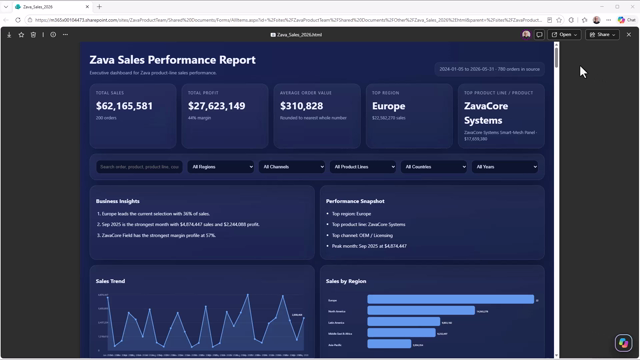
新機能: AI によって生成された HTML を、Word 文書と同じ方法でレビューできます。変更したい点についてコメントを残すと、Copilot が基になる HTML、CSS、レイアウトの編集を処理します。
重要な理由: フィードバックは対象のコンテンツに正確に関連付けられたままになります。レビュー担当者は望ましい結果に集中でき、言及されていない部分はすべて Copilot がそのまま保持します。
使用例: プロジェクト リーダーが、生成されたステータス ダッシュボードにコメントを付けて、グラフの簡略化、セクション名の変更、アラートの明確化を依頼します。技術的な編集プロンプトを書く必要はありません。
プレーヤーが読み込まれない場合は、新しいウィンドウで動画を開いてください: 動画を開く
HTML ページにコメントを残した後に、こちらのプロンプトをお試しください:「コメントで指摘された問題を修正して、更新後のバージョンを表示してください。」
デモを見る: https://www.youtube.com/watch?v=f6o8iz9b4WY
提供状況: Microsoft 365 Copilot license に含まれています。
HTML を SharePoint ページとして表示
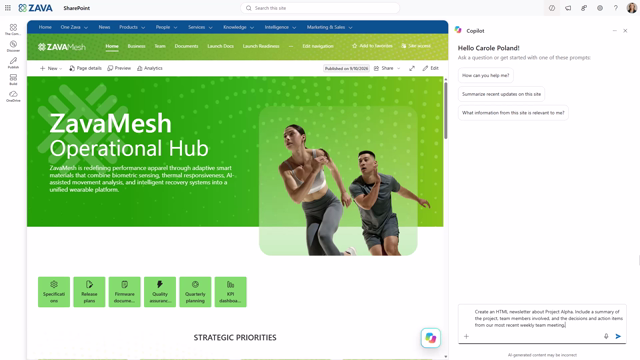
新機能: Copilot in SharePoint で HTML を作成するか、別のソースから HTML をアップロードしてページ ライブラリに保存すると、SharePoint ページとして表示したり、さらに編集を加えたり、対象者と共有したりできます。
重要な理由: HTML を使用すると、既存の ASPX ページに加えて、コンテンツを表示するための新たな選択肢が得られます。
使用例: プロジェクトの概要、チーム メンバー、直近のチーム会議での決定事項とアクション アイテムをまとめたプロジェクト ニュースレターを作成します。
プレーヤーが読み込まれない場合は、新しいウィンドウで動画を開いてください: 動画を開く
こちらのプロンプトをお試しください:「Project Alpha に関する HTML ニュースレターを作成してください。プロジェクトの概要、関係するチーム メンバー、直近の週次チーム会議での決定事項とアクション アイテムを含めてください。」
提供状況: Microsoft 365 Copilot license に含まれています。
コンテンツの共有
Copilot からメールを送信
新機能: Copilot in SharePoint が、ユーザーに代わってメールを送信できるようになりました。HTML レポート、要約、計画の最新情報など、何かの作成を依頼して送信先を伝えるだけで、Copilot がコンテンツを生成し、指定した受信者 (「私の上司」や「私の部下」といった表現も含む) を特定して、レポートを添付ファイルとしてではなくメール本文として送信します。1 つのプロンプトで、依頼から送信までが完了します。
重要な理由: 仕事はレポートが完成した時点で終わるのではなく、適切な人がそれを読んだ時点で完了します。また、レポートはメール本文に表示されるため、受信者はメッセージを開いたその瞬間に内容を読むことができます。ダウンロードも添付ファイルも不要で、「これはどのバージョンなのか」と迷うこともありません。さらに、Copilot は普段の呼び方から相手を特定するため、作業の手を止めて配布先のメンバーを調べる必要もありません。送信される内容は、引き続きユーザー自身が管理できます。Copilot は送信前にメッセージを表示します。
使用例:
- 上司やリーダー層と月次計画を共有: サイトのコンテンツからチームの計画レポートを生成し、部下を CC に入れて上司に直接送信することで、全員が同じ計画を同時に確認できます。
- サイトを離れずに状況報告を送信: 今週ライブラリやリストで変更された内容を要約し、関係者にメールで送信します。Outlook にコピーして貼り付ける必要はありません。
- 必要な人に報告内容を配布: 一連のドキュメントを書式設定された要約にまとめてプロジェクト チームに送信します。内容はメール本文に含まれるため、どのデバイスでも読むことができます。
こちらのプロンプトをお試しください:「来月のチームの計画に関する HTML レポートを作成して私の上司に送信し、私の部下を CC に入れてください。」
提供状況: Microsoft 365 Copilot license に含まれています。
コンテンツと業務システムの連携
他のシステムを Copilot in SharePoint に取り込む
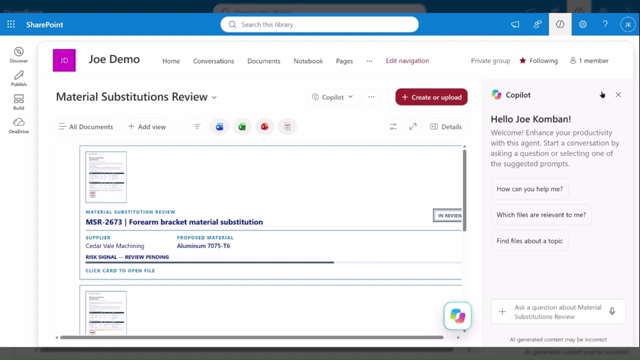
新機能: プラグインを使用すると、Copilot in SharePoint で GitHub、CRM システム、パブリッシング プラットフォーム、社内ツールなどのシステムと連携できます。読み取りと書き込みの両方のシナリオがサポートされ、一括操作には人による承認が必要です。
重要な理由: Microsoft 365 を通じてプラグインを一度インストールすれば、チームのドキュメントが既に保存されている SharePoint サイトで使用できます。その一方で、ガバナンスと各プラグインにアクセスできるユーザーの管理は、引き続き IT 部門が行います。
プレーヤーが読み込まれない場合は、新しいウィンドウで動画を開いてください: 動画を開く
使用例: SharePoint 上のパイプライン レビューを Dynamics 365 と照合して、クローズ予定日が変更された商談を特定し、フォローアップ タスクを作成します。
こちらのプロンプトをお試しください:「このサイトの Q3 パイプライン レビューに含まれる取引先企業を Dynamics 365 と照合し、クローズ予定日が遅れている商談にフラグを付けて、それぞれにフォローアップ タスクを記録してください。」
提供状況: Microsoft 365 Copilot license に含まれています。
シンプルなワークフローの自動化
Teams での豊富な書式設定を使用したファイルとリストの自動化
新機能: Copilot を使用すると、重要なファイルの変更やメタデータの更新が発生したときに、チャットやチャネルで共同作業するためのワークフローをすばやく作成できます。トリガーやアクション、独自の Power Automate フローの設定について心配する必要はありません。SharePoint のコンテキストを活用するワークフローが、自動通知の作成を支援します。チャットやチャネルにメッセージを投稿する際にアダプティブ カードがサポートされるようになったため、含めるメタデータ フィールドと書式設定の見た目を Copilot に伝えるだけで済みます。代わりにメールを送信したい場合は、Copilot に依頼するだけで、シンプルなプロンプトでワークフローのアクションを切り替えることができます。
シンプルなテキストによる更新にとどまらず、Copilot と SharePoint を活用して、便利なボタンや SharePoint へのリンクを備えた、見栄えが良く情報豊富なアダプティブ カードを作成できます。
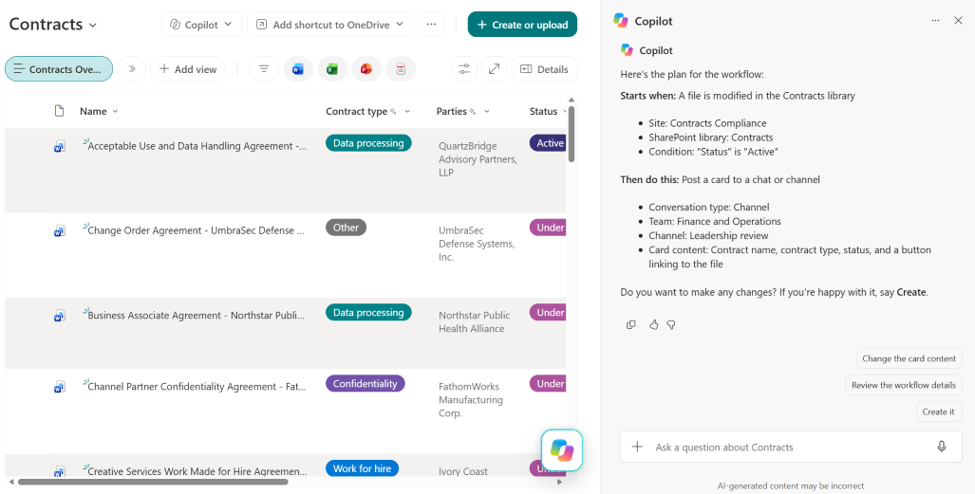
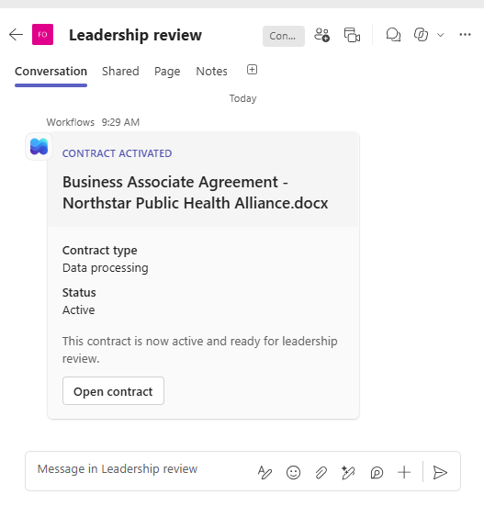
重要な理由: 共同作業は Teams やメールで行われます。コンテンツはドキュメント ライブラリやリストに保存したまま、新しいファイルが追加されたときやメタデータが指定した条件を満たしたときに重要な更新を投稿できるほか、SharePoint で自分に割り当てられたファイルの更新を促す定期的なリマインダーも投稿できます。
使用例:
- 高額の請求書をリーダー層のレビューに回す: 50 万ドルを超える請求書を受け取ったら、リーダー層とのチャットに例外通知を投稿し、支払いを処理する前に意見を集めて重要な詳細を確認します。
- 契約の更新を商談ルームに通知: 契約書ライブラリのファイルが更新されたら、バージョン、所有者、SharePoint へのリンクを含むカードを商談チャネルに投稿し、チームが最新版を確認できるようにします。
- RFP のレビュー: 新しい RFP ドキュメントが届くたびに入札チャネルにメッセージを投稿し、割り当てられたレビュー担当者に個別に通知することで、回答期間への着手が遅れることのないようにします。
こちらのプロンプトをお試しください: 新しいファイルが追加されたら、ファイルの主な詳細とファイルを開くボタンを含む見栄えの良い概要カードを、私の Teams チャネルに投稿してください。
提供状況: Microsoft 365 Copilot license に含まれています。Power Automate へのアクセス権が必要です。
コンテンツのパフォーマンスの把握
サイトとコンテンツのパフォーマンスを質問して確認
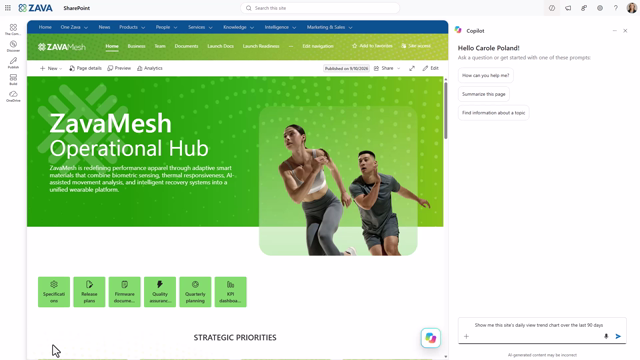
新機能: サイト所有者は、サイト、ページ、ニュース、ドキュメントのパフォーマンスについて自然な言葉で質問し、数値を 1 か所にまとめて、その結果を共有用のカスタム HTML レポートにすることができます。
重要な理由: 別々の場所から分析情報を収集したり、固定されたレポート期間の制約に合わせて工夫したりする代わりに、必要なビューに合わせてメトリックをカスタマイズできます。
使用例: ページ、ニュース、ドキュメントを対象としたレポートを作成し、今週サイトで最も人気のあるコンテンツを確認します。
プレーヤーが読み込まれない場合は、新しいウィンドウで動画を開いてください: 動画を開く
こちらのプロンプトをお試しください:
- 「このサイトで閲覧数とユニーク ビジター数が最も多いページはどれですか?」
- 「今月、私のサイトのパフォーマンスはどうですか?」
- 「このサイトで最も閲覧されているドキュメントはどれですか?」
- 「私の上位ページの平均滞在時間を要約し、注目すべき点を教えてください。」
- 「私の最新のニュース投稿のパフォーマンスは、その前の投稿と比べてどうでしたか?」
- 「このサイトのページ、ニュース、ドキュメントを対象としたカスタム分析レポートを作成し、今週人気のあるものを強調表示してください」
提供状況: Copilot License と、今月ロールアウトされる Copilot Credits でご利用いただけます。
進化し続けるチャット エクスペリエンス
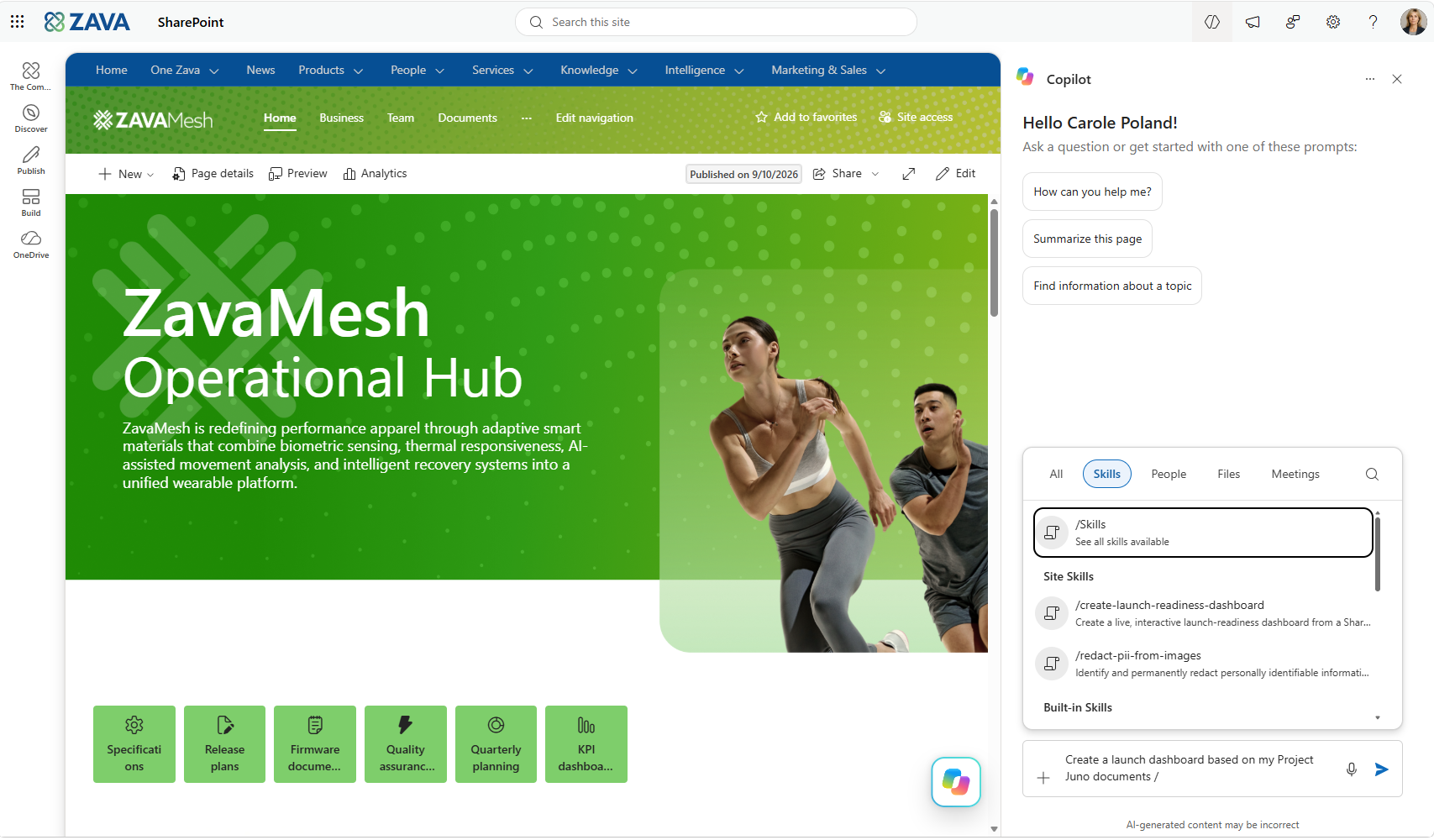
今月は提案チップを追加しました。Copilot が応答すると、回答のすぐ下に状況に応じたフォローアップが表示されます。これにより、結果を調整したり、さらに掘り下げたり、次のアクションを実行したりできるため、次に何を質問すればよいか迷いながら空のプロンプト ボックスを見つめる必要はもうありません。また、ファイル、ユーザー、会議にアクセスする方法と同様に、スキルへのクイック アクセス オプションも追加しました。これにより、必要なときに適切なスキルを見つけて追加できます。これらの機能により、Copilot in SharePoint はより使い始めやすく、より使い続けやすくなります。
今すぐお試しください
すぐに使えるプロンプトや段階的なガイダンスについては、https://adoption.microsoft.com/copilot-in-sharepoint/ および https://adoption.microsoft.com/files/sharepoint/GettingStartedGuidePromptLibrary.pdf をご覧ください。
https://aka.ms/CopilotinSP/WhatsNew で最新情報をご確認いただけるほか、https://www.youtube.com/@ZRosenfield ではさらに多くのデモをご覧いただけます。
来月もさらなる最新情報をお届けしますので、どうぞお楽しみに。
Join the conversation