
Microsoft 365 Copilot の新機能 | 2026 年 4 月

※本ブログは、米国時間 4月 30 日に公開された What’s New in Microsoft 365 Copilot | April 2026 の抄訳です。
この記事では、2026 年 4 月の Microsoft 365 Copilot に関する最新情報をお届けします。ユーザーが日々使用するアプリの生産性と効率を高めるのに役立つ Copilot 機能の最新情報を Microsoft 365 管理者の皆様にお伝えするために、新機能と機能強化について毎月ピックアップしてご紹介しています。
それでは、今月の新機能を詳しく見ていきましょう。
ユーザー向け機能:
- モバイル アプリと Microsoft 365 Copilot アプリのグラウンディングに関する更新
- Copilot ノートブックに関する一連の更新
- Copilot in Excel の「Plan モード」と Python のサポート
- Copilot in PowerPoint の画像編集オプションと公開 Web サイトの参照
- Copilot in Word の Claude モデル
- Copilot in Teams の代理通話と逐次通訳
- Copilot in OneDrive のすぐに使えるプロンプト
- エージェント ビルダーからエージェント ストアへのエージェント提出
- Copilot in Outlook のキャンバス内での下書き作成
Copilot の制御:
ユーザー向け機能
モバイル アプリと Microsoft 365 Copilot アプリのグラウンディングに関する更新
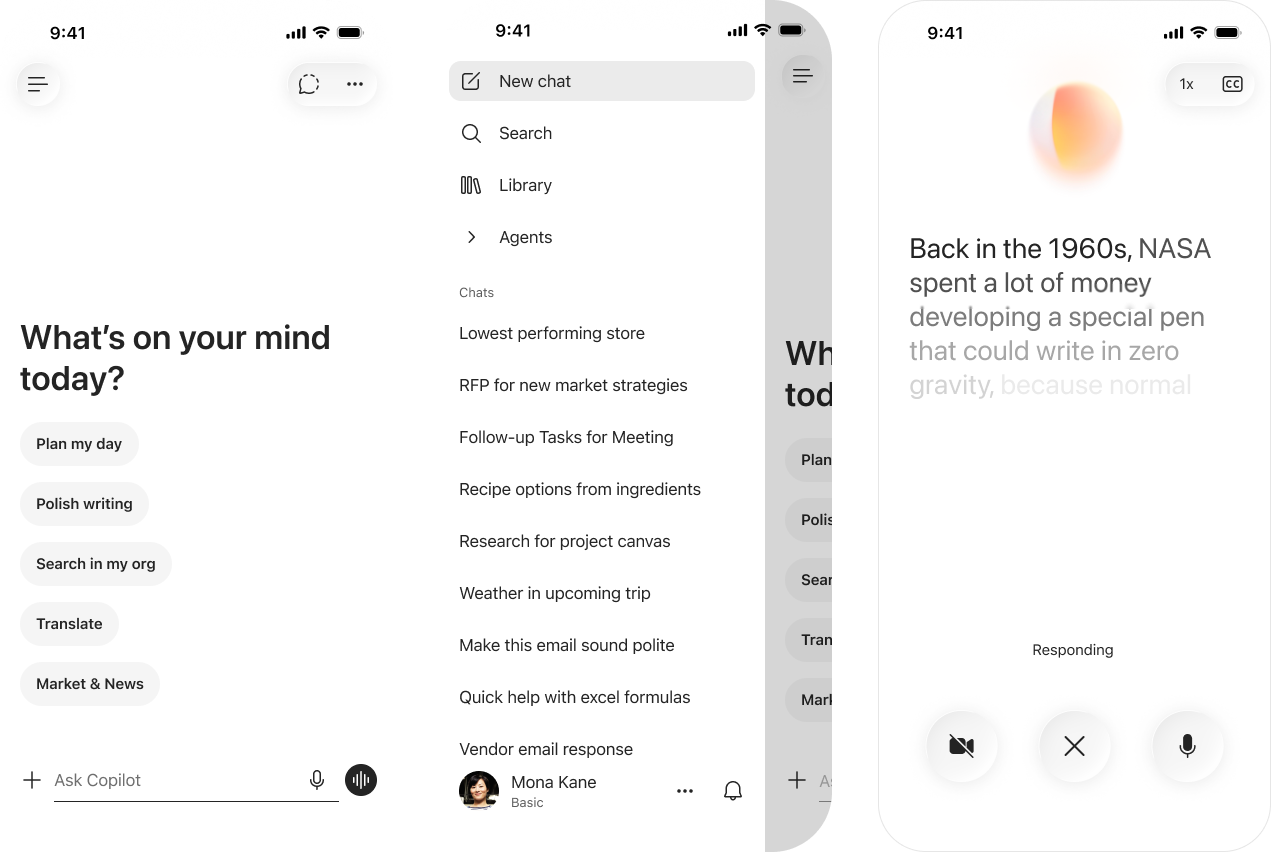
Microsoft 365 Copilot モバイル アプリを「チャット ファースト」なデザインへと刷新し、わかりやすく直感的に操作できるユーザー エクスペリエンスを実現しました。今回の更新では、プロンプトにおけるテキストの書式設定のサポートを追加したほか、チャット応答の閲覧、コピー、再開、出典情報の参照を容易にする新しいレイアウトを導入し、Copilot Chat エクスペリエンスを改善しました。無駄のない整理されたメニューを通じて、より簡単に Copilot を使いこなせるようになっています。全体としては、ガラスのような透明感と光沢を持つ「Liquid Glass」スタイルや、音声会話時の新しい視覚表現を取り入れたことで、より現代的な外観と操作性を備えたアプリとなりました。この機能は 5 月から順次提供を開始します。
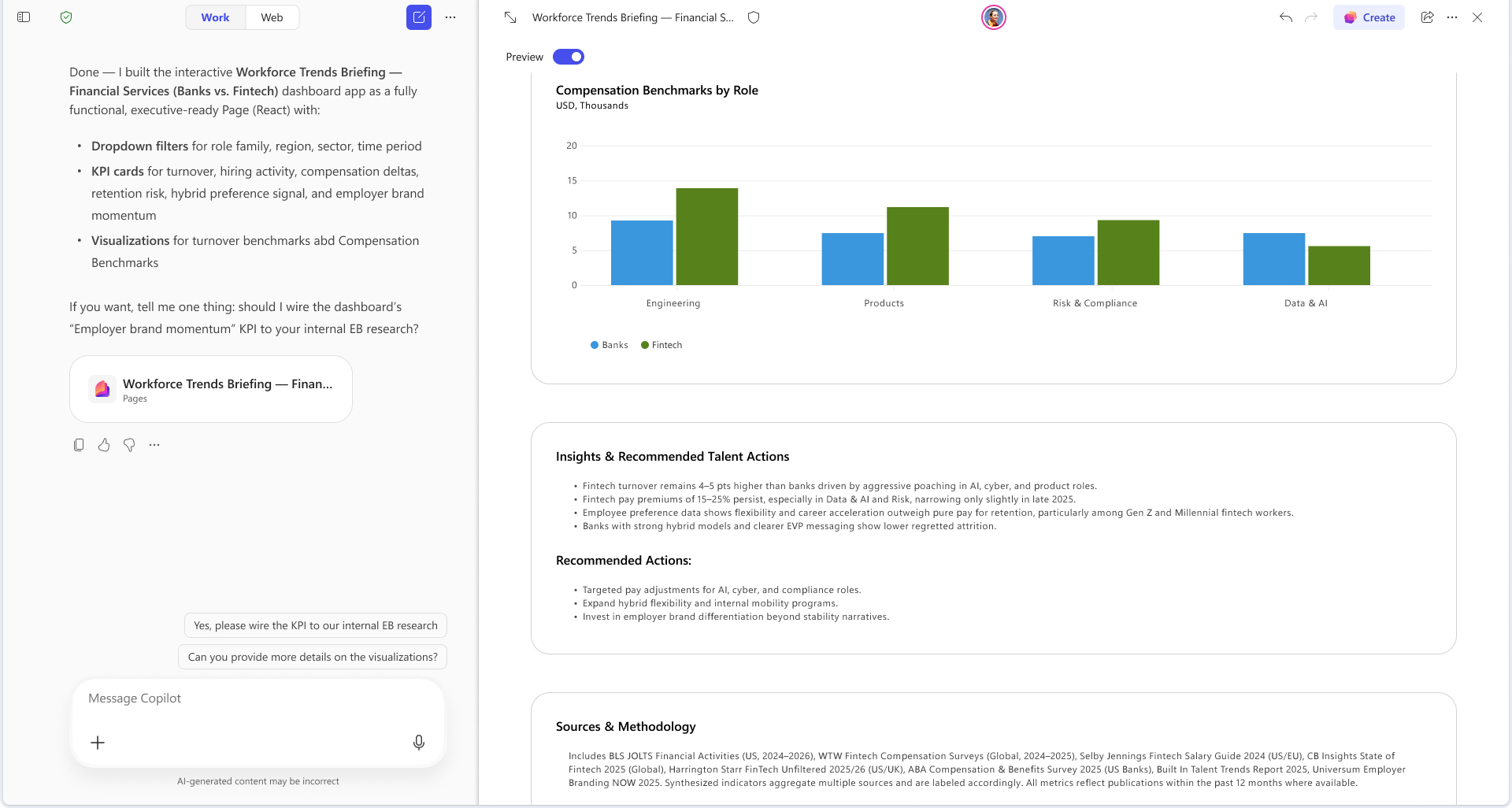
これまで Copilot Pages では、Web を情報源として軽量なダッシュボードやレポート、可視化表現といったインタラクティブな視覚コンテンツやアプリを作成、プレビューすることができました。今回新たに、Work IQ を使用して Copilot Pages 内でインタラクティブな視覚要素やアプリを生成し、ページを離れることなく調整しながら洗練させられるようになりました。作成した成果物に設定を追加して管理する場合は、ページから直接 App Builder を開いて作業を進めることができます。この機能は 4 月から提供を開始しています。
Copilot ノートブックに関する一連の更新
Copilot ノートブックでは、Frontier プログラムに登録しているユーザーの皆様に向けて多数の新機能をプレビュー版として順次展開しています。たとえば、作成、共同作業、学習などのエクスペリエンスが強化されています。これにより、SharePoint コンテンツや OneNote ノートブックの内容を参照する、Copilot を使用して Copilot Pages のページを編集する、ノートブックの内容を基に Word ドキュメントや PowerPoint プレゼンテーションを生成する、ノートブックを Microsoft 365 グループと共有する、マインド マップや学習ツールを使用して内容を整理しながら理解を深めるといったことが可能になります。これらの機能は 4 ~ 5 月から順次提供を開始 (英語) します。
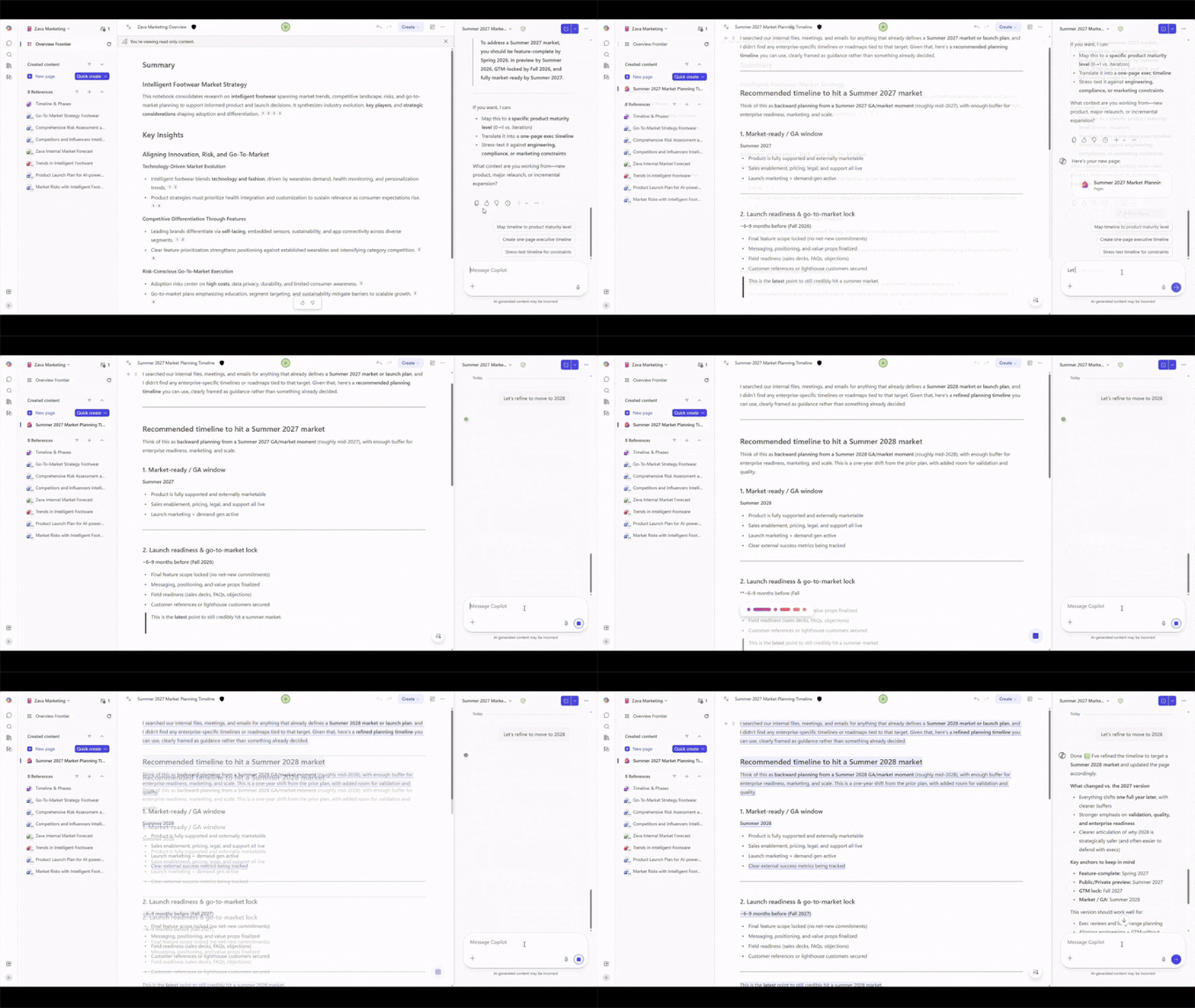
Copilot ノートブックでは、チャットを通じた Copilot Pages のページ作成および編集が可能になりました。これにより、ページを手動で編集しなくてもノートブックの内容を簡単に整えることができます。変更したい点や作成したい内容をチャットで伝えるだけで、Copilot がそのページを直接更新してくれます。管理者にとってさらに使いやすくなるだけでなく、Web 版でのノートブック コンテンツの管理方法を習得する際の負担が減り、導入を促進しやすくなります。この機能は 5 月から提供を開始します。
まもなく、Copilot ノートブックに外部 Web リンクを参考資料として追加できるようになり、Copilot が参照できる情報源が内部コンテンツ以外にも広がります。URL をノートブックの参考資料として貼り付けるだけで、Copilot はそのリンク先の内容をチャットや出力結果に反映します。これにより、ノートブック内に情報を集約したまま調査を深めることができ、情報源の管理も容易になります。この機能は 5 月から提供を開始します。
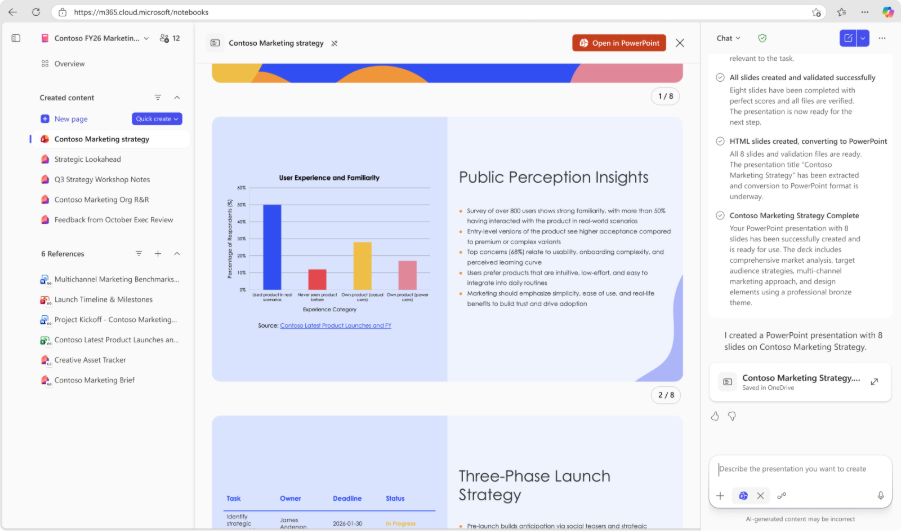
Copilot ノートブックでは、ノートブックに保存されている内容や参考資料から PowerPoint プレゼンテーションを直接生成できるようになります。Copilot がノートブック内のメモや参照情報、構造を踏まえてスライド作成を支援します。生成されるスライドは内容に一貫性があり、すぐに編集可能で、視覚要素もあらかじめ組み込まれます。ユーザーはテンプレートの例から主題、詳細度、スライド枚数、デザイン テーマを選択でき、PowerPoint エージェントが個々の要望に応じてプレゼンテーションを作成します。体系的にまとめられた編集可能なプレゼンテーションを Copilot が作成し、ユーザーはそれを PowerPoint で開いてさらに洗練させることができます。この機能は 5 月から提供を開始します。
また、Copilot ノートブックでは、ノートブック内に収集した資料や参照情報から Word ドキュメントを生成できるようになります。ノートブックの内容と参考情報を基に、報告書やサマリー、提案書といった文書をすばやく作成できます。作成したいものをプロンプトで伝え、文書の種類や主題、対象読者、テーマを指定するだけで、目的や読者に合った初稿を作成することが可能です。Copilot が作成した大まかな下書きを、ユーザーが Word で開いて編集し、文書を完成させることができます。この機能は 5 月から提供を開始します。
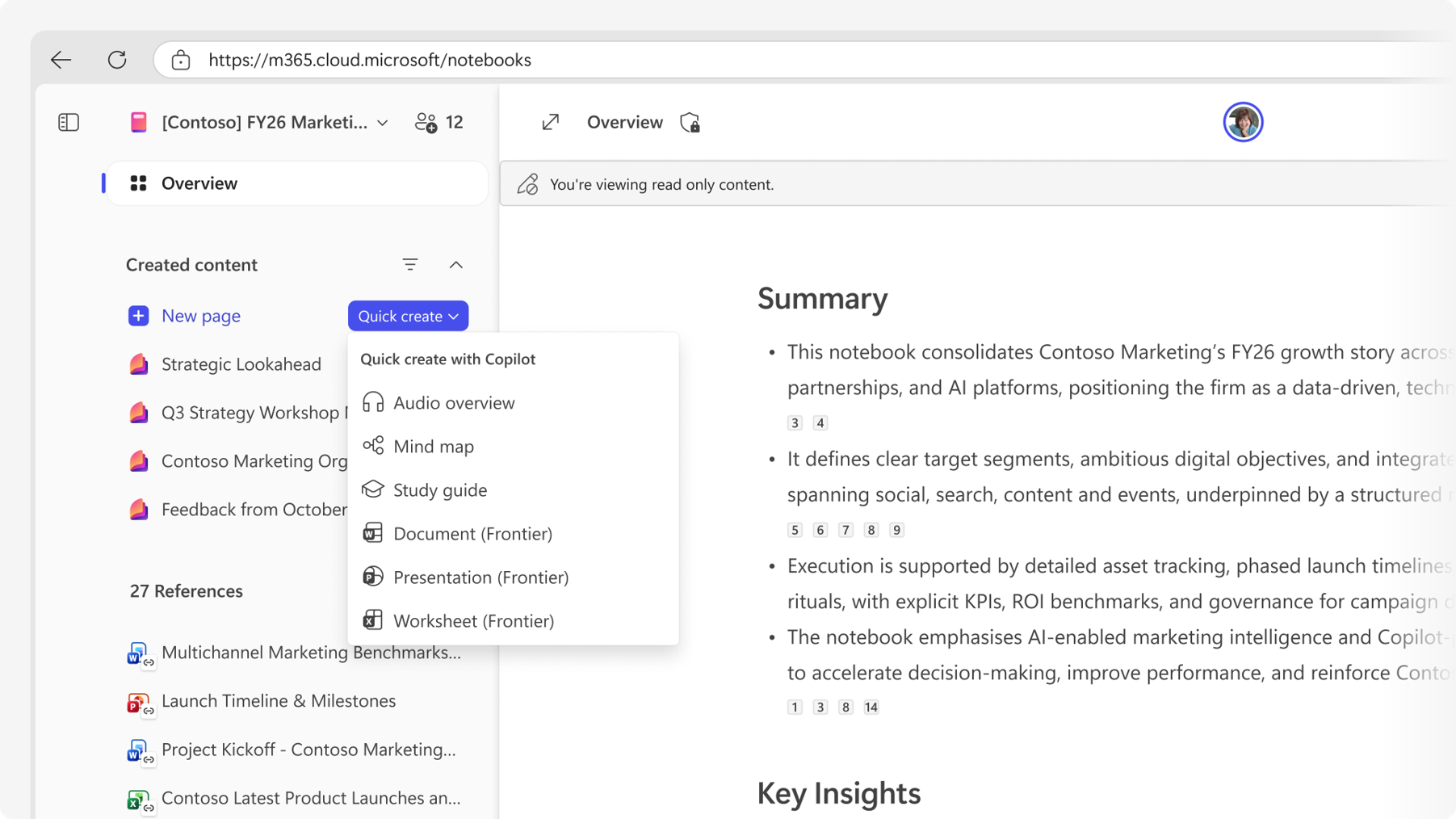
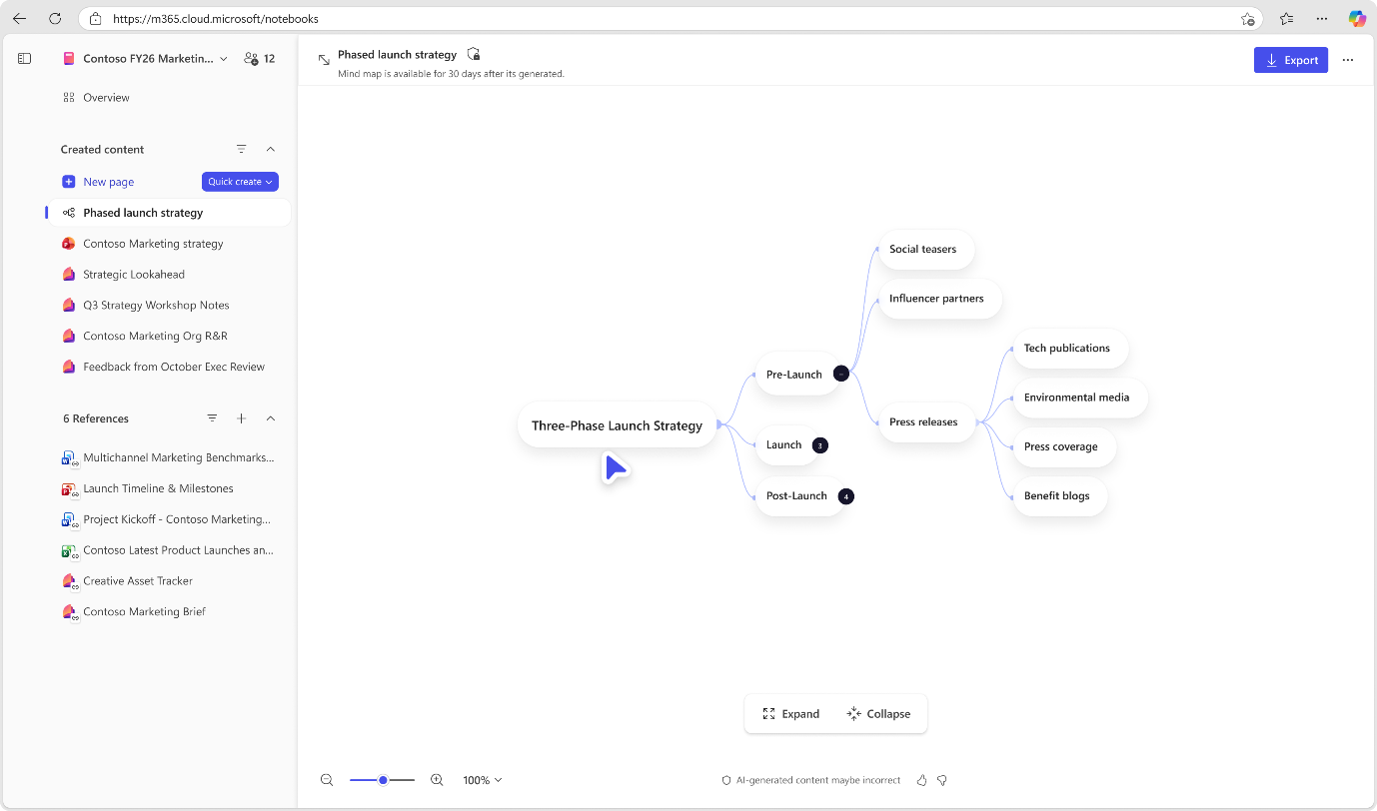
Copilot ノートブックのマインド マップは、ノートブックの内容全体にわたる主要なトピックとその関連性を、インタラクティブな形で系統立てて視覚化する機能です。ノードをたどって内容を確認したり、特定部分の要約を開いたり、マップ上で気になった箇所を Copilot に深掘りしてもらったりできます。これにより、ノートブック内の複雑な概念や記述されている事柄をすばやく理解できるようになります。この機能は 5 月から提供を開始します。
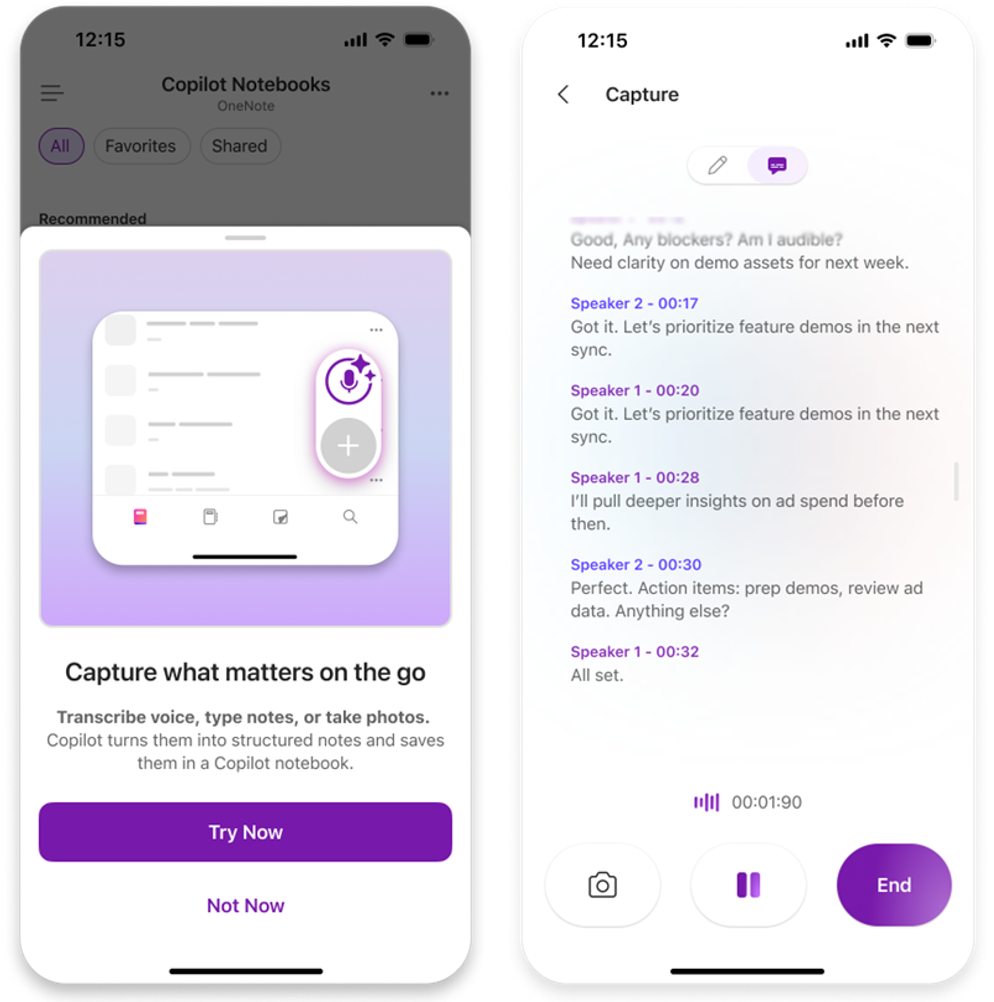
Microsoft OneNote モバイル アプリ (iOS 版) の Copilot ノートブックでは、音声の文字起こし、画像、手入力のメモを 1 回のセッションでまとめて記録するマルチモーダル キャプチャ機能を利用できるようになります。これは、対面での会議やホワイトボードを使った議論など、オフラインでの利用に最適です。Copilot はその記録をインサイトやユーザーのコンテンツと併せて整理し、構造化された Copilot Pages のページに変換して指定のノートブックに保存します。この機能は 5 月から iOS デバイス向けに提供を開始します。
Copilot in Excel の「Plan モード」と Python のサポート
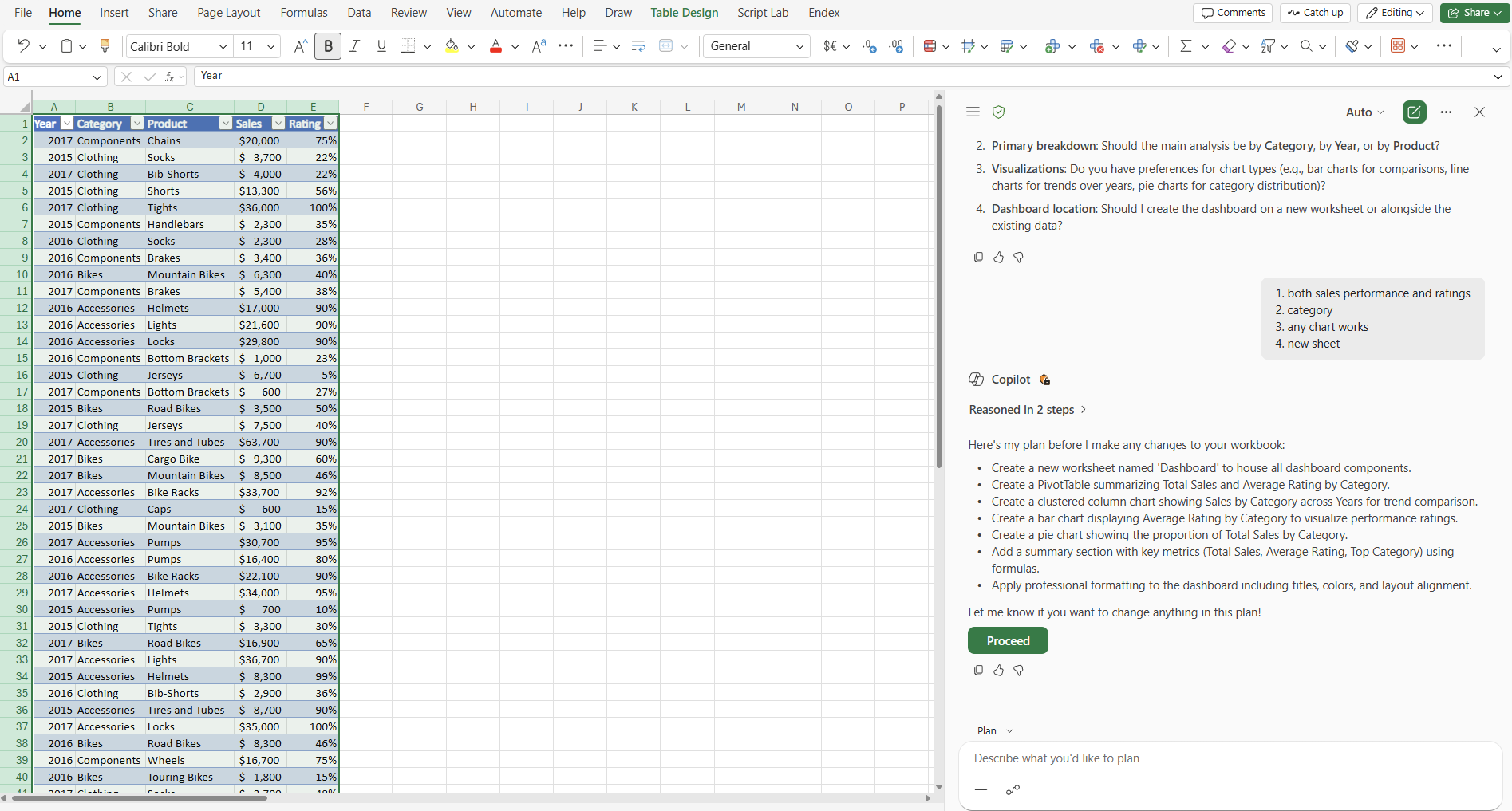
Copilot in Excel の Plan モードを使用すると、ワークブックに実際の変更が加えられる前に、その手順を明確かつ詳細に確認できるため、複雑な変更も安心して行えるようになります。Plan モードを開始するには、プロンプト ボックスの上にあるメニューから [Plan] を選択します。Copilot がどのようにタスクを完了しようとしているのか、どのデータや機能を使用する可能性があるのかを確認し、必要に応じてプランを調整できるため、編集内容が意図に沿ったものになっており、不透明な処理が行われることなく、目的と一致していることを確認してから、実際に編集を適用することができます。これにより、すべての変更を常にコントロールしながら、複数の手順が必要な作業や影響の大きいタスクにも無理なく取り組めるようになります。この機能は 5 月から提供を開始します。
Copilot in Excel による編集時に Python を使用して、ワークブックを離れることなく高度なデータ分析を行えるようになります。編集を行う際、Copilot が Python を活用した手法を採用し、データの変換、視覚要素の生成、複雑な複数ステップの処理を実行します。Python が有効になっている場合、Copilot は要求された編集の一環としてグラフなどの視覚的な成果物を生成し、スプレッドシートの整理、再構成、更新といった一連の操作に強力な分析機能をもたらします。プロンプトで Copilot に Python を使用するよう指示すれば、この機能を直接呼び出すことができ、指示をしなくても、Copilot が必要に応じて自動的に Python を起動します。この機能は 5 月から提供を開始します。
Copilot in PowerPoint の画像編集オプションと公開 Web サイトの参照
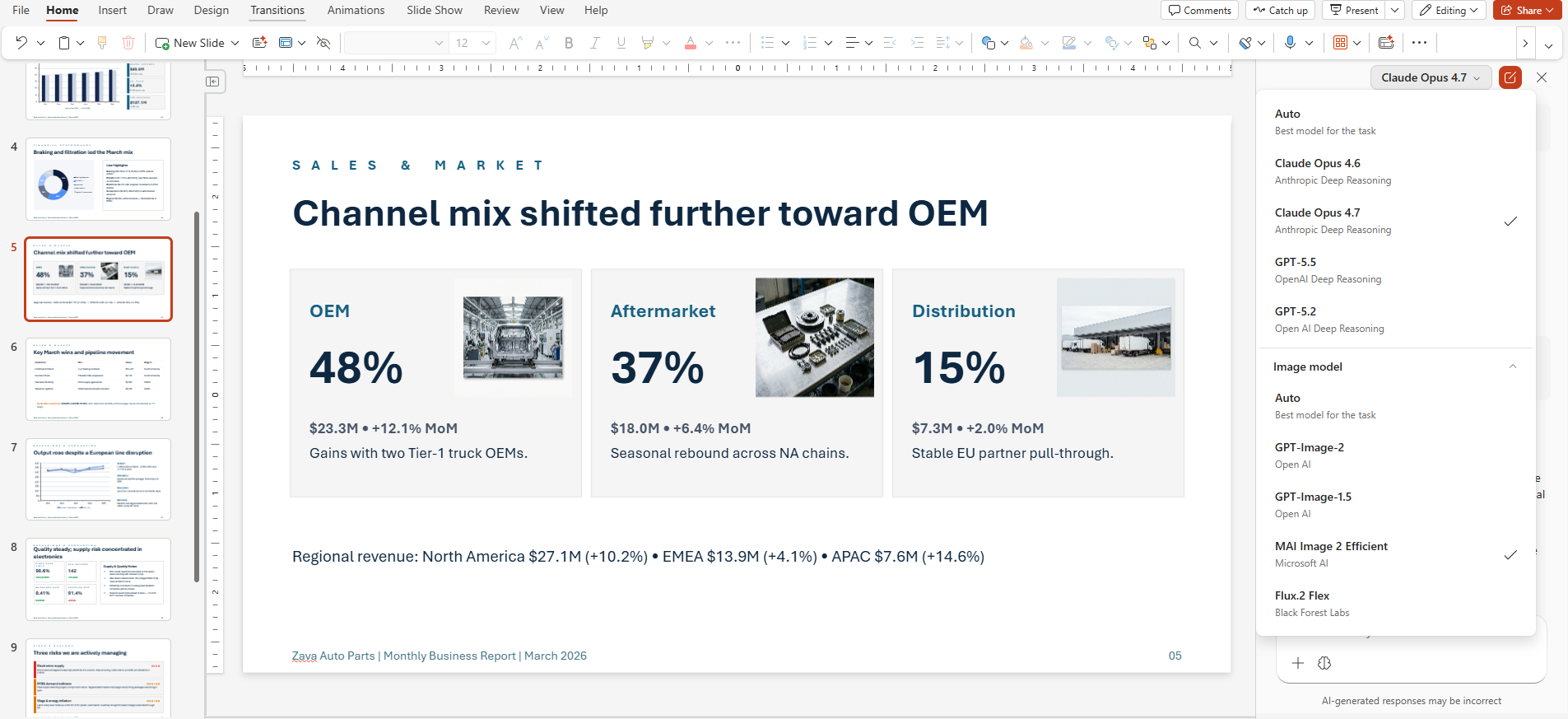
Copilot in PowerPoint では近日中に、画像の作成や編集時に使用する画像モデルを選択できるようになります。GPT-Image や Flux のモデルを選べるほか、指示内容に最適なモデルが選択される「オート」設定もあります。スライド用の視覚要素を生成したり既存の画像を更新したりする際、Copilot が選択されたモデルでプロンプトを処理し、返された結果に対してユーザーがさらに調整を重ねることができます。モデルを選択することで、チーム全体で求められる品質、スタイル、ガバナンス基準に沿った画像生成が可能になります。この機能は 4 月に提供を開始しています。
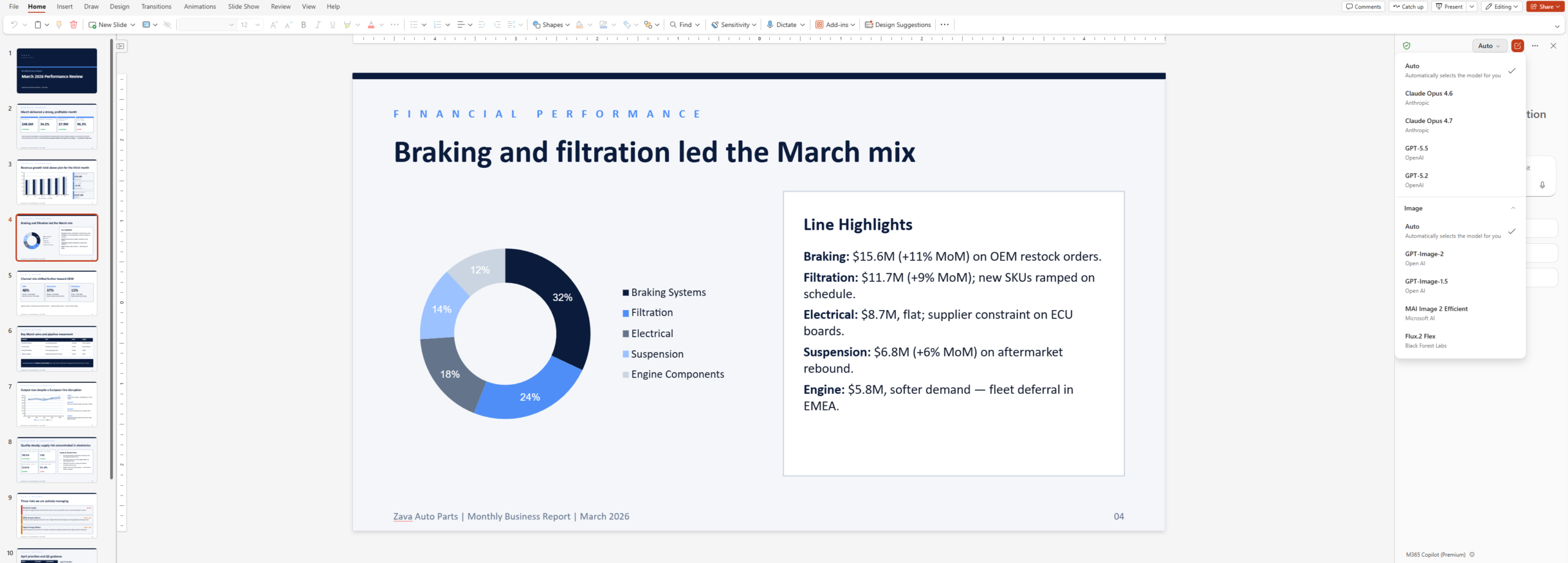
Microsoft AI Image 2 Efficient モデルでの画像編集が可能になり、ワークフロー内で直接、高品質な画像を迅速に作成、編集できるようになりました。プロンプトから新しい視覚要素を生成する場合でも、既存の画像を調整する場合でも、希望するスタイルやトーン、内容に合わせてすばやく繰り返し調整を行えます。性能と効率が向上したこのモデルにより、プレゼンテーション向けの洗練された視覚要素を、Microsoft 365 から離れることなく作成できます。この機能は 4 月に提供を開始しています。
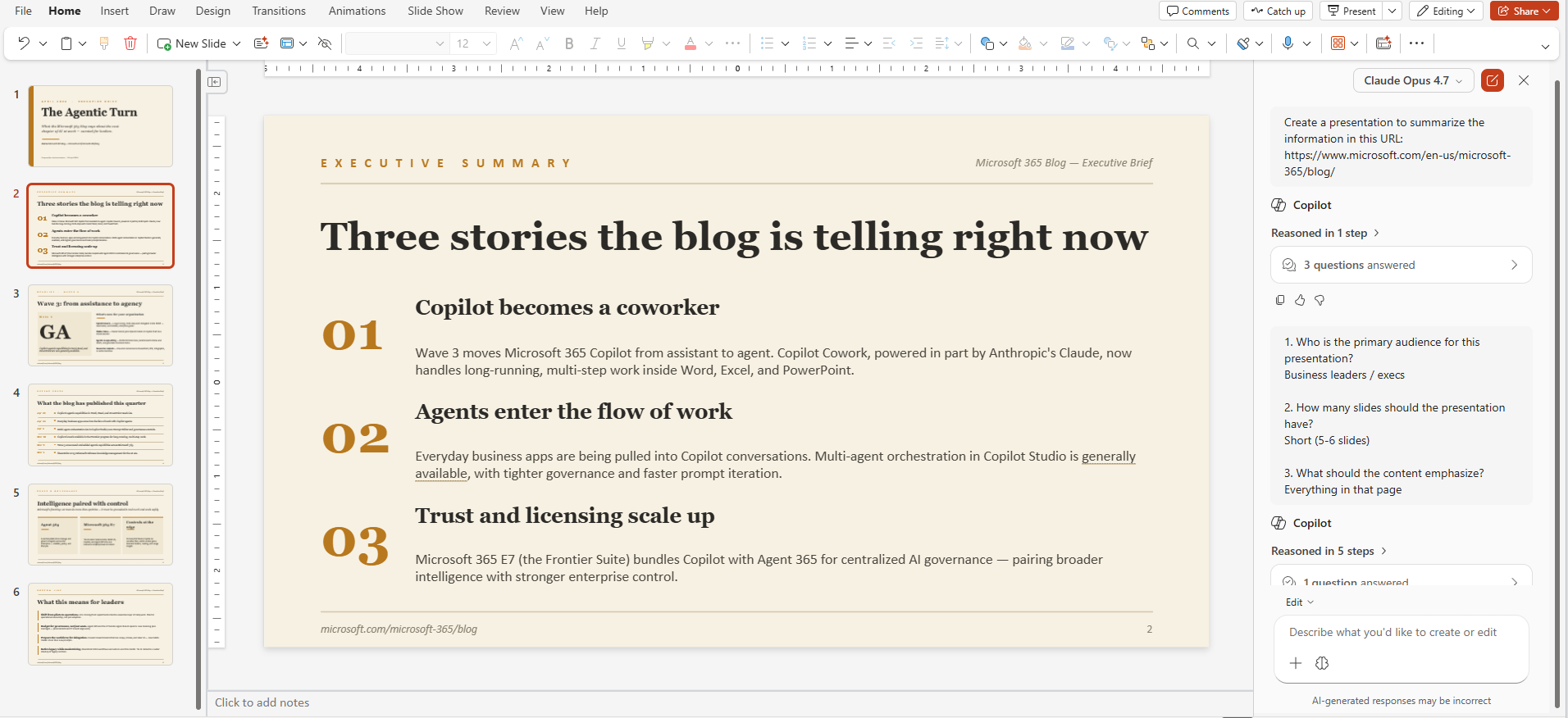
Copilot in PowerPoint では、プレゼン資料を作成する際に、一般公開されている Web ページを情報源として利用できるようになりました。これにより、内容をコピーして貼り付けることなく、最新の外部情報に基づいたスライドを作成できます。Web 参照を追加すると、Copilot が関連する文脈を取り込んで、それを基にアウトラインとスライドの初稿を生成し、ユーザーがこれをさらに調整できます。そのため、Microsoft 365 内で操作を続けながら、より正確で出典が明確なプレゼンテーションを作成できるようになります。この機能は 4 月から提供を開始しています。
Copilot in Word の Claude モデル
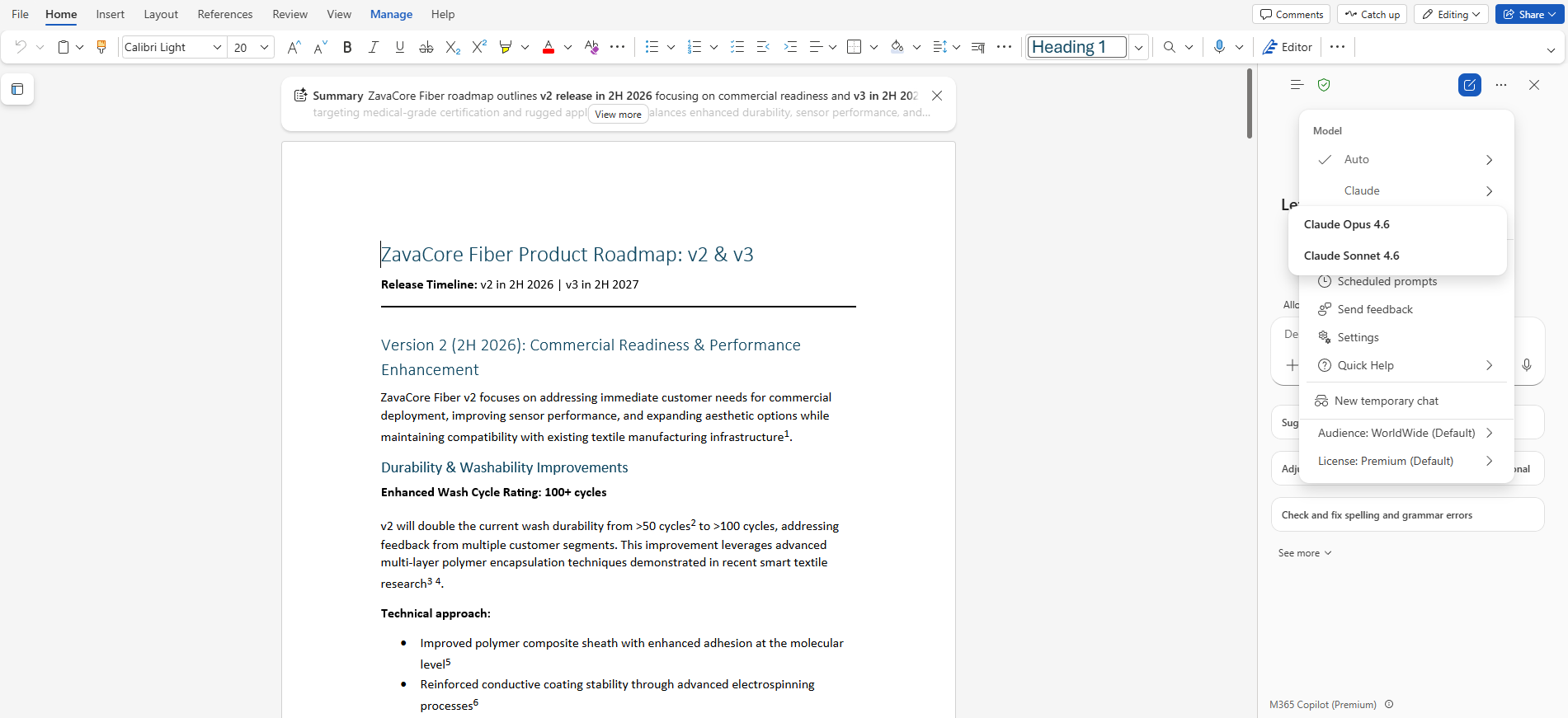
Copilot in Word に Claude モデルのオプションが登場し、コンテンツの作成時や編集時に利用できる高品質な LLM の選択肢が増えました。OpenAI のモデルに加えて Anthropic のモデルも選択でき、これまでと同じ編集ワークフローを好みのモデルで実行できるようになります。これにより、特定のモデルの動作を好むチームに柔軟性がもたらされると同時に、管理された環境内での作業が維持されます。この機能は 4 月から提供を開始しています。
Copilot in Teams の代理通話と逐次通訳
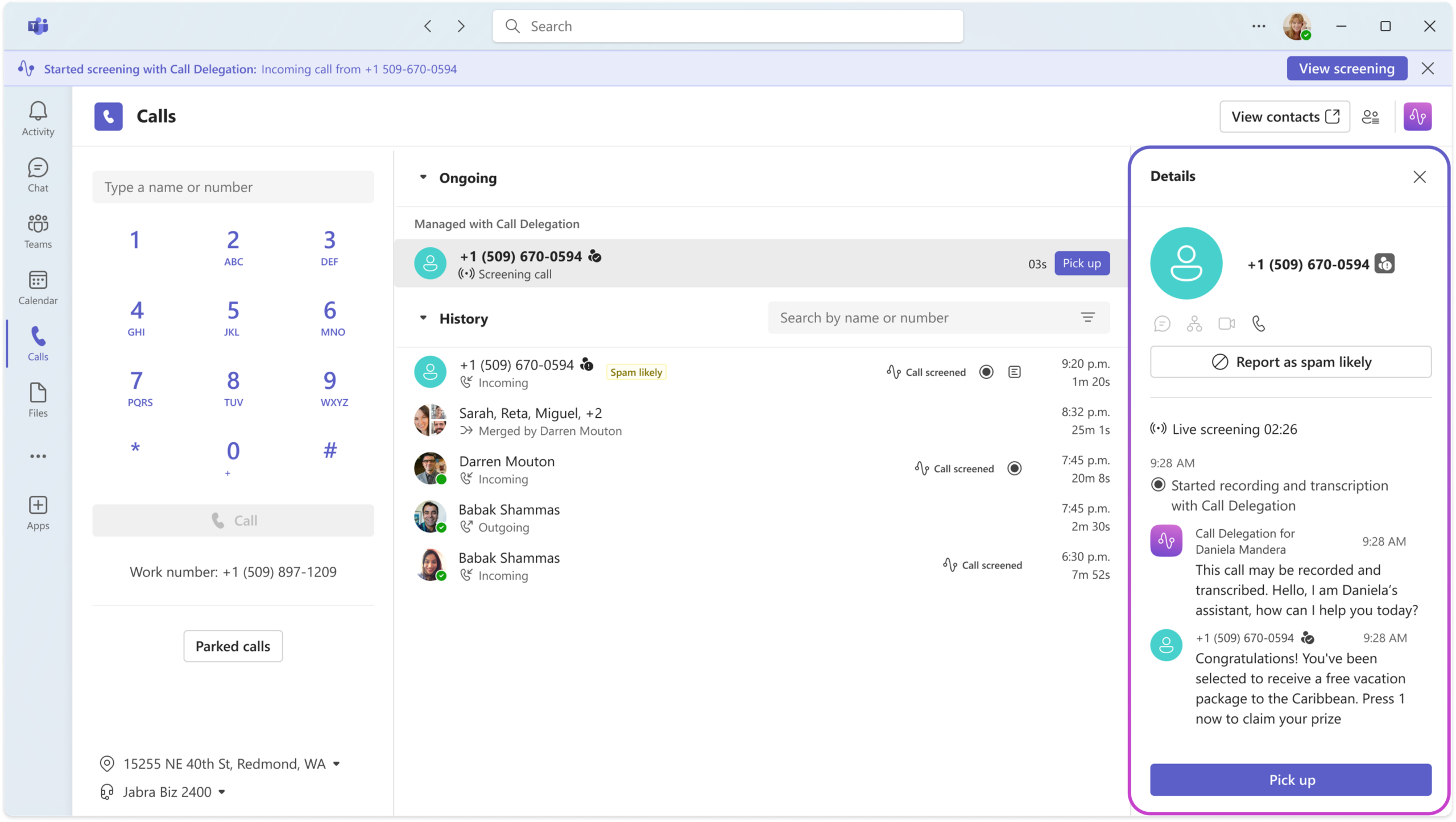
Copilot の代理通話機能を使用して、Microsoft Teams での着信通話への対応を Copilot に代行してもらえるようになります。Teams の通話設定でこの機能を有効にすると、Copilot が着信に応答して発信者から要件を聞き取り、ユーザーが通話に出るべきかどうかを判断できるよう手助けしてくれます。さらに、Copilot は Microsoft Bookings を通じてフォローアップの予定も設定してくれるため、特に重要な相手との打ち合わせを忘れずに済みます。この機能は 5 月から提供を開始します。
逐次通訳機能は、Microsoft Teams のインタープリター エージェントに追加された新しいモードで、2 つの言語で行われる会議において参加者が自然にコラボレーションできるよう支援します。逐次通訳では、それぞれの話者が話し終えた後に通訳が開始されます。これにより、多言語での会話で自然に行われるやり取りに近い、話者が交互に発話する流れが実現します。さらに、逐次通訳中はインタープリター エージェントが会議ステージに表示され、参加者全員が目と耳で確認できるため、内容の把握、議論への参加、認識の共有が容易になります。今回の更新により、インタープリター エージェントは、昨年リリースされた「リアルタイム同時通訳」に加えて、話者が交互に発話するやり取り向けに設計された新しい「逐次通訳」の 2 つのモードをサポートするようになりました。この機能は 4 月にパブリック プレビューを開始しました。
Copilot in OneDrive のすぐに使えるプロンプト
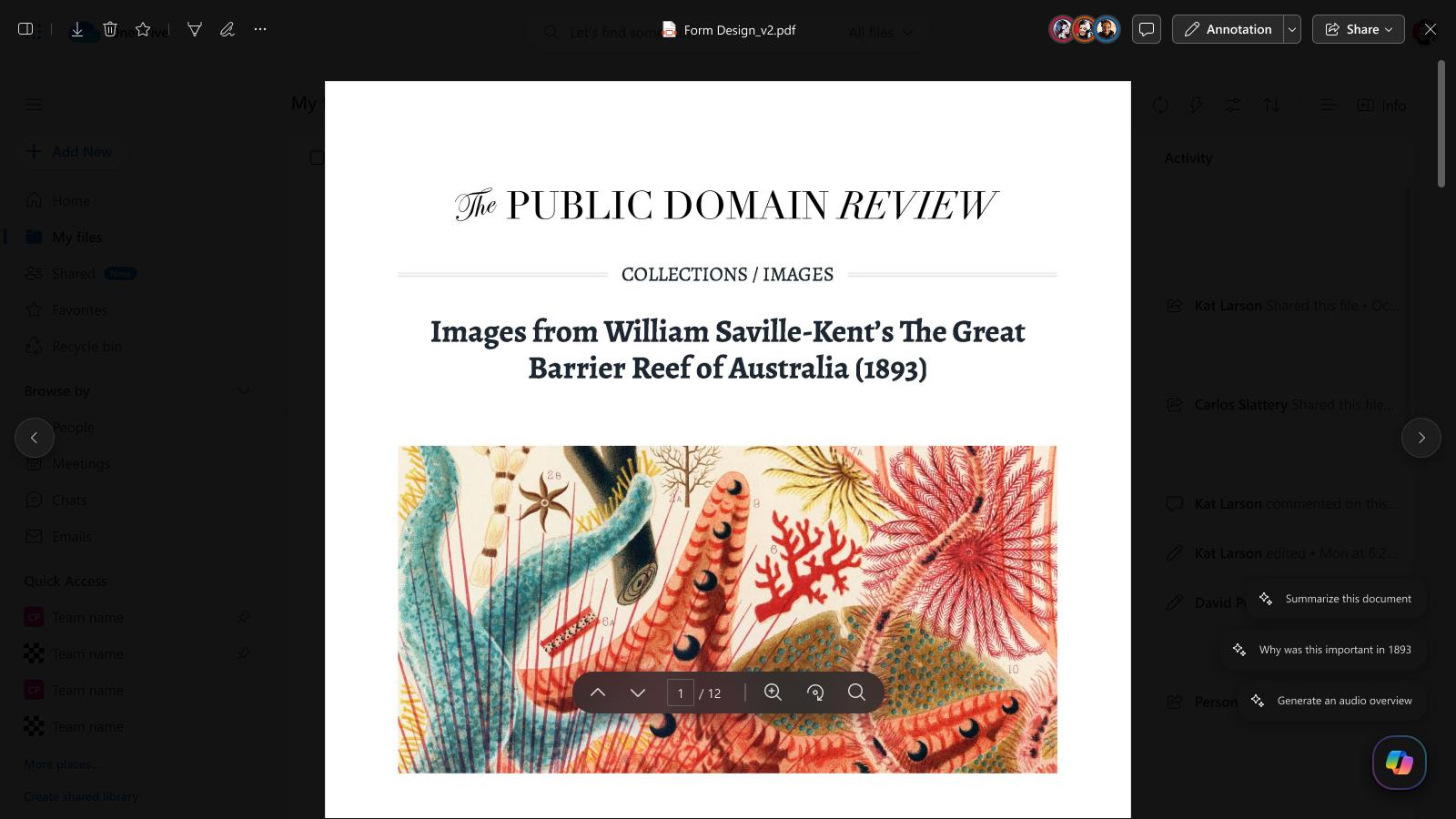
OneDrive のファイル プレビュー画面に Copilot アクションが表示され、ファイルを開いた瞬間に Copilot が何をしてくれるのかを把握できるようになりました。この機能は SharePoint でも提供されており、すぐに使えるプロンプトが Copilot ボタンの近くに表示されるため、プロンプトを一から考えて入力することなく、要約や FAQ の生成などを行えます。これにより Copilot の利用ハードルが下がり、さまざまな種類のコンテンツにおいて一貫した方法での活用が促進されます。この機能は 4 月から提供を開始しています。
エージェント ビルダーからエージェント ストアへのエージェント提出
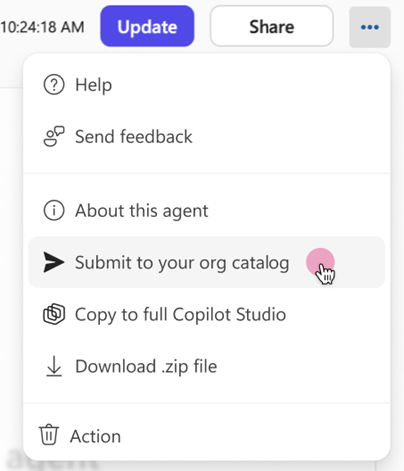
エージェント ビルダーにエージェント提出機能が追加され、管理者のレビューと承認を受けてから、エージェントを組織のエージェント ストア カタログに公開できるようになります。これにより、IT 管理者によるコントロール手段を確保しつつ、高品質な内部向けエージェントを組織全体に広く配布することが可能になります。承認されたエージェントは「組織によって構築された」エージェントのセクションに表示され、組織内のユーザーが見つけてインストールできるようになります。この機能は 5 月から提供を開始します。
Copilot in Outlook のキャンバス内での下書き作成
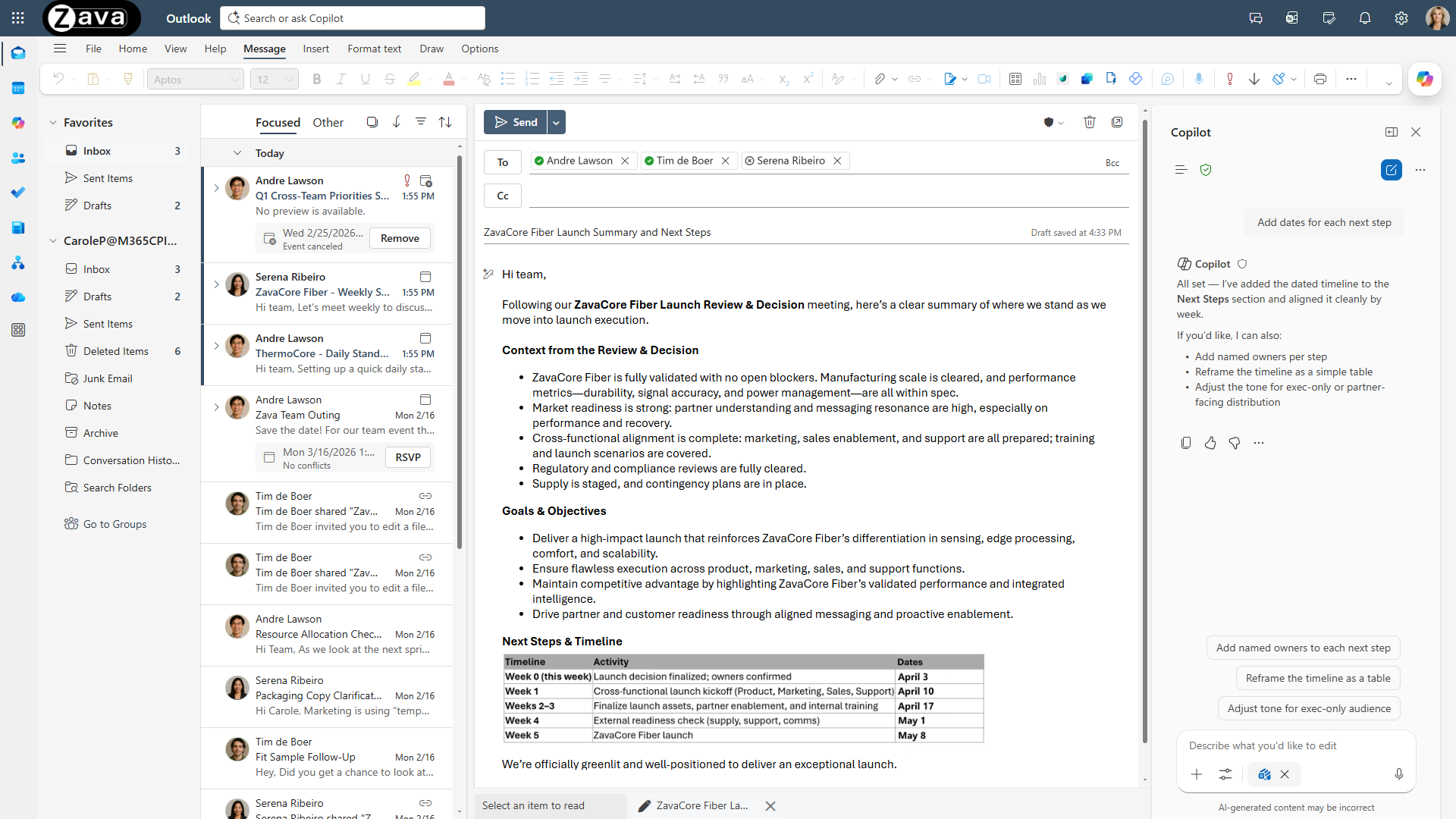
Copilot in Outlook がメール本文のキャンバス内で直接下書きを作成し、ユーザーとやり取りしながら繰り返し調整を加えられるようになりました。最初の案を生成して終わりではなく、Copilot が文章を書き込み、メールの目的や送信相手、トーンなどを確認するための質問を投げかけ、ユーザーの回答に応じて文章を直接更新します。これにより、ユーザーは数回の簡単なやり取りだけでメッセージを送信できる状態にまで整えることができます。変更はすべて Outlook 内で可視化されるため、コピーして貼り付ける必要がなく、書式設定が崩れる心配もありません。この機能は 3 月から新しい Outlook で提供しています。
Copilot の制御
Copilot ダッシュボードの日別エクスポートとパワー ユーザーに関するインサイト
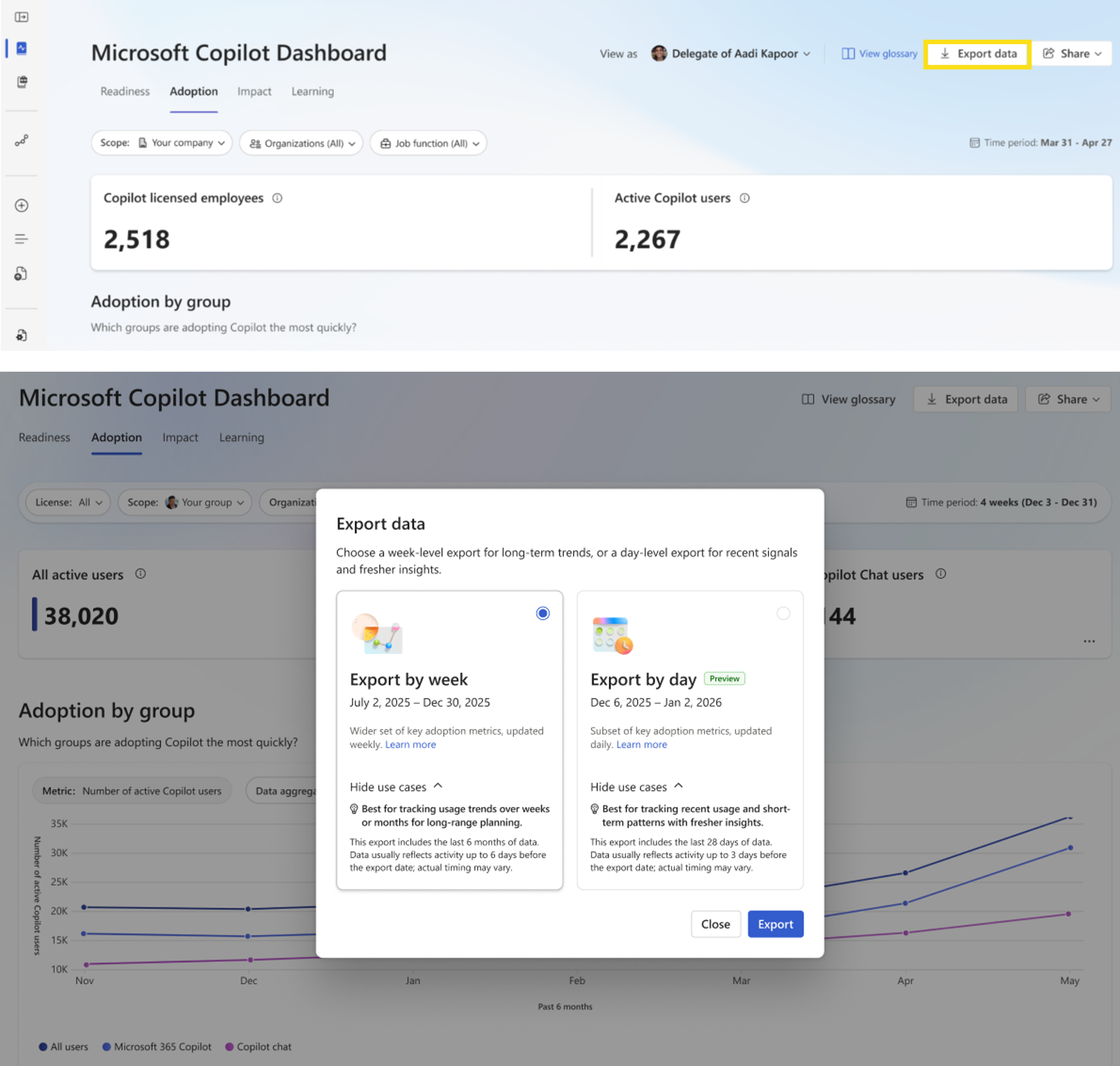
管理者は Copilot の利用状況や導入効果に関する最新データを活用し、ライセンスの割り当てや施策の見直しを速やかに判断できるようになります。Copilot の日別エクスポート機能では、過去 28 日間の Copilot の利用状況メトリクスがユーザー単位および日単位で集計された匿名化データとしてダウンロードできます。これにより、導入状況やライセンスに関する意思決定を、データに基づいて迅速に行えるようになります。この機能は 5 月にパブリック プレビューとして公開し、8 月から全世界に向けて提供を開始する予定です。
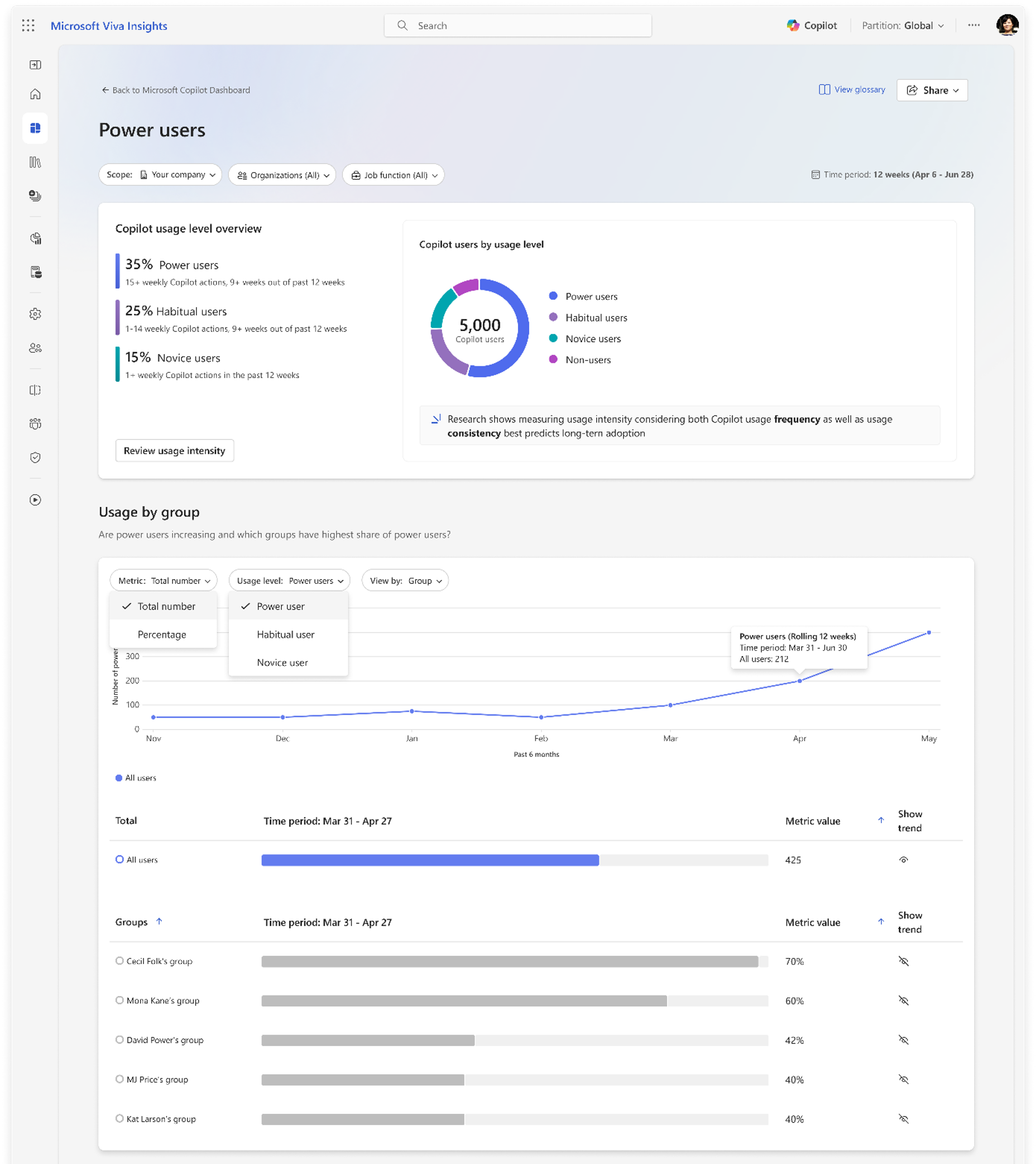
パワー ユーザーに関するインサイトを活用することで、管理者は最も積極的に Copilot を利用しているユーザー群を明らかにし、継続的な導入に最も大きな効果を見込める層に支援を集中させることができます。Copilot ダッシュボードの新しくなった [導入] タブでは、Copilot の利用頻度と継続性に基づいて、ユーザーが「パワー ユーザー」「習慣的ユーザー」「初級ユーザー」「非利用者」に分類され、パワー ユーザー インサイトとして表示されます。これらのインサイトは推進役の育成、再現性のあるワークフローの発見、組織全体への活用支援の拡大に役立ちます。この機能は 5 月から順次提供を開始します。
Microsoft 365 管理センターの課金管理と新しい組織向けメッセージ オプション
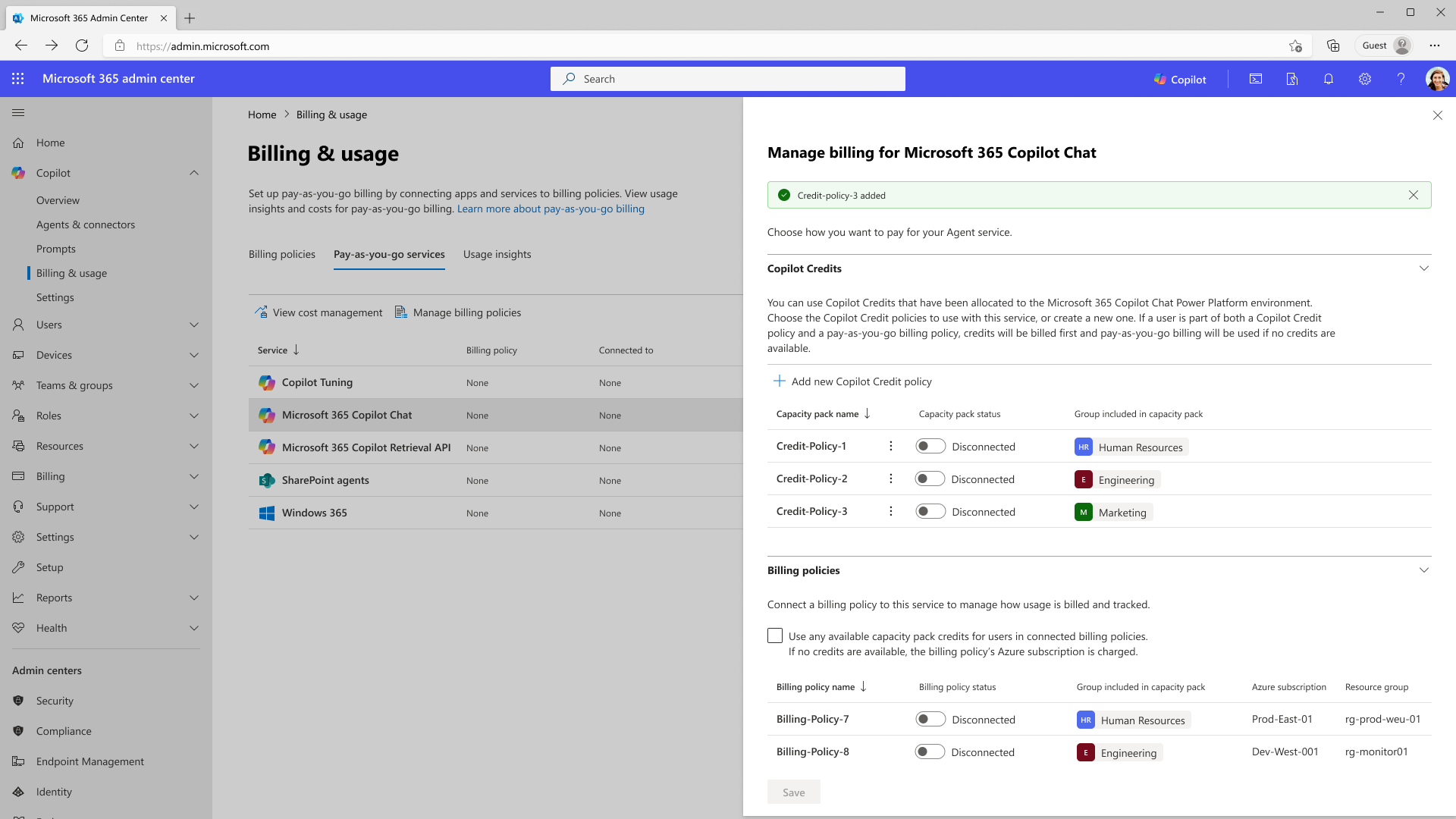
Microsoft 365 管理センターでは、Copilot の従量課金制でサポートされている機能について、前払いのキャパシティ パック クレジットを唯一の課金方法として利用できるようになりました。これにより、従量課金の追加請求を避けつつ、引き続き消費ベースの利用シナリオを実現できます。管理者はキャパシティ パック ポリシーを作成し、その対象となるユーザーの消費分が、利用可能な前払いクレジットからのみ引き落とされるように設定できるため、支出を予測しやすくなり、内部予算に沿った支出管理が可能になります。この機能は 4 月から提供を開始しています。
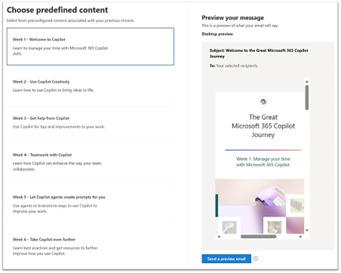
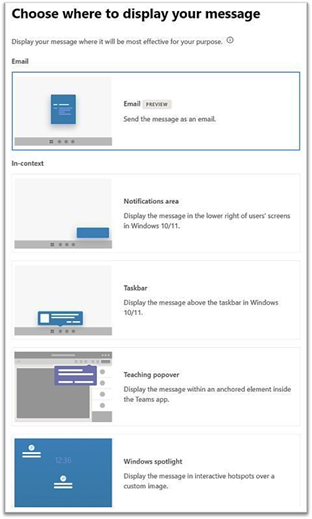
Microsoft 365 管理センターの組織向けメッセージが、タスク バーやスポットライト、通知、Teams のポップオーバーといった Windows 上の表示場所に加えて、メール配信にも対応するようになりました。管理者はメッセージ配信のワークフローを一元的に管理しつつ、メールという馴染みのあるチャネルを追加で利用できます。メールでの配信が可能になることで、別のツールを併用する必要がなくなり、より多くのユーザーに情報を伝達できると共に、変更通知のコミュニケーションが簡素化されます。組織向けメッセージの詳細については、こちらをご覧ください。この機能は 4 月から提供を開始しています。
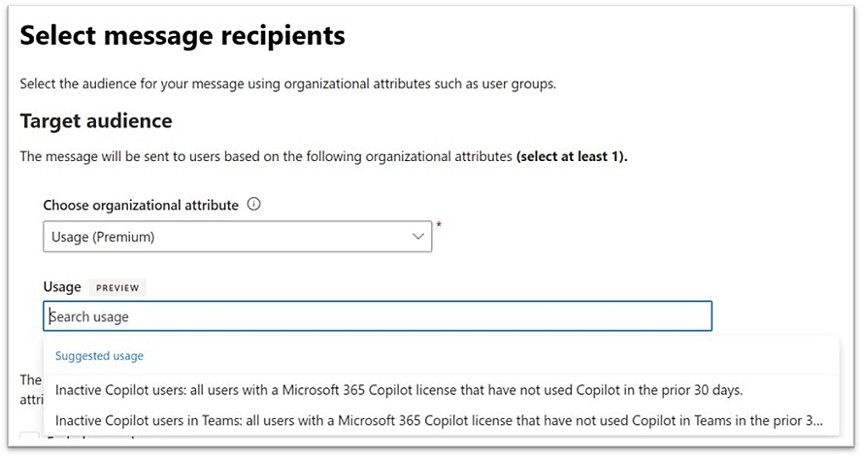
Microsoft 365 管理センターに組織向けメッセージ用のユーザー セグメントが追加され、固定グループだけでなく、利用状況に基づく動的な対象層にもメッセージを配信できるようになりました。まだ特定の機能を試していないユーザーなど、情報を届けるべき相手に適切なメッセージを配信することができるため、状況に即したタイムリーなコミュニケーションが実現します。これにより、管理者は適切な相手に適切なメッセージを配信してユーザーの Copilot 活用を促進しつつ、不要な通知を減らすことができます。この機能は 4 月から提供を開始しています。
関連情報: Microsoft 365 ロードマップでは、生産性向上アプリやインテリジェントなクラウド サービスに関する最新の情報をご覧いただけます。Microsoft 365 Copilot のリリース ノートでは、一般提供中 (Microsoft 365 アプリの最新チャネル) および各プラットフォームに固有の Microsoft 365 Copilot 機能をご確認いただけます。開発中、近日リリース予定、一般提供中の機能については、定期的にアクセスしてご確認ください。ロードマップに記載の日付はあくまで予定であり、変更される可能性があります。
Join the conversation