
PowerPoint のインタラクティブ スライドでストーリーテリングを変革

※本ブログは、米国時間 10 月 19 日に公開された ‘Transform your storytelling with interactive slides in PowerPoint’ の抄訳です。
プレゼンテーションで最もインパクトのある瞬間は、発表者と聴衆が一緒にアイデアを探求できるときです。
Microsoft は、アイデア、データ、組織のナレッジを説得力のあるストーリーへと変えるための PowerPoint の支援を、インタラクティブ スライドによって引き続き拡充しています。探索できるスライドを使って、アイデアをより効果的に伝えられるようにするためです。
インタラクティブなストーリーテリングでアイデアを生き生きと表現
create interactive slide スキルを使用すると、Copilot がシンプルなプロンプトや既存のコンテンツからインタラクティブ スライドを生成します。ダッシュボードから得られた分析情報を強調する場合でも、ビジネス プロセスを説明する場合でも、タイムラインを順を追って説明する場合でも、選択肢を比較する場合でも、インタラクティブ スライドは、情報を理解しやすく、より記憶に残るものにするのに役立ちます。
これからは、発表者と聴衆がコンテンツを探索して分析情報を見いだし、コンセプトを理解しやすくするビジュアルに触れることができます。
作成できるもの
プレゼンテーションには、聴衆を圧倒しかねない情報量の多いスライドが含まれていることがよくあります。インタラクティブ スライドを使用すると、発表者は情報を段階的に提示し、重要なポイントに注意を向けさせ、より魅力的なエクスペリエンスを生み出すことができます。
Copilot のコンテンツ インテリジェンスとインタラクティブなビジュアル ストーリーテリングを組み合わせることで、発表者は複雑なエクスペリエンスを一から構築する時間を減らしながら、アイデアをより明確に伝えることができます。
インタラクティブ スライドは、次のような用途に最適です。
- Work IQ からのグラウンディングを含む、データのスナップショットに基づくダッシュボードの作成
- インタラクティブなタイムラインやプロセス フローの作成
- 視覚的な探索を通じた、複雑なコンセプトの要約や説明
- 製品、シナリオ、戦略の比較
試してみましょう
使い始めるのは簡単です。PowerPoint のリボンから Interactive Slide を選択し、作成したいスライドについて説明します。プレゼンテーション内のコンテンツや、Excel ブックや Word 文書などの他のファイルやコンテキストを参照することもできます。
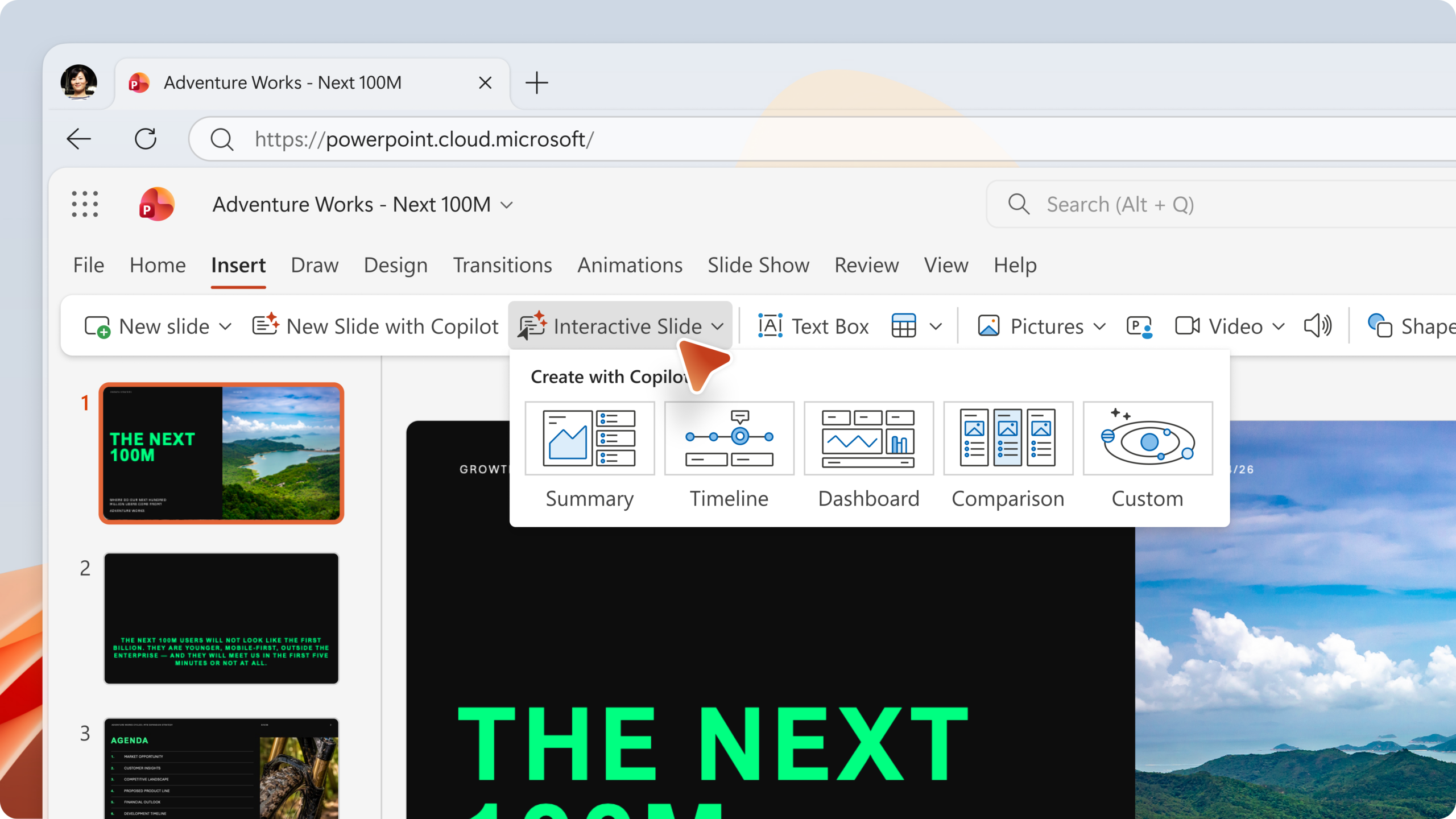
Copilot のスキル ピッカーから、他の PowerPoint スキルと並んで表示される Create interactive slide にアクセスすることもできます。

提供状況
Create interactive slide スキルとリボン ボタンは、現在展開中です。
- Windows 版および Mac 版 PowerPoint の Current Channel と Monthly Enterprise Channel への展開が進行中で、2026 年 10 月末までに完了する予定です。
- PowerPoint for the web への展開が進行中で、2026 年 10 月末までに完了する予定です。
最新の更新情報を含むこのスキルの詳細については、https://support.microsoft.com/ja-jp/powerpoint/copilot/create-interactive-slides-with-copilot-in-powerpoint をご覧ください。
また、ユーザーが説得力のあるプレゼンテーションをより迅速に作成、改良、発表できるよう支援する、PowerPoint のその他の Copilot スキルの詳細については、以下をご覧ください。
https://support.microsoft.com/ja-jp/powerpoint/edit-with-copilot-in-powerpoint
Join the conversation