Copilot in Outlook で効果的なメールを作成する
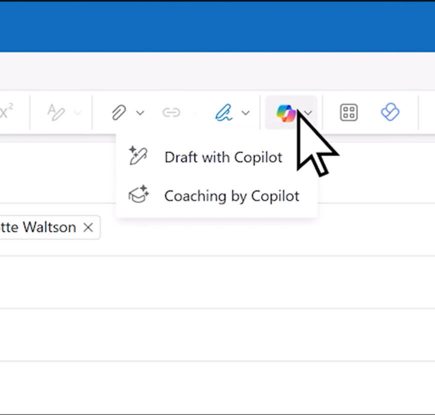
※本ブログは、米国時間 1 月 14 日に公開された “Write more effective emails with Copilot in Outlook” の抄訳を基に掲載しています。 私と同じタイプの方であれば、受信トレイ内のメールの整理や完璧な返信メールの作成、無数のスレッドの把握に 1 日の大半を費やしているのではないでしょうか。やるべきことが多すぎて何から手を付けるべきかわからない日もありますが、そんなときに助けてくれるのが Copilot in Outlook です。効果的なメールの下書きや文面の改善、ビジネスにふさわしいコミュニケーションを支援してくれる優れたツールです。 仕事を取り巻く状況が目まぐるしく変わる今日では、メールを効果的に処理することが非常に重要になっています。Outlook の Copilot 機能はパーソナル アシスタントのようにメール作成を効率化し、的確に修正し、効果的なコミュニケーションの実現をサポートしてくれます。Copilot in Outlook を使用するとメールの処理方法がどのように変わるのか、まずは、私が特に便利だと感じた実際のシナリオをベースにご紹介しましょう。 メールの下書きをすばやく作成する 新規のお客様へ送るメールは書き出しに困り、しばらくまっさらな画面を見つめたままになってしまうことがあります。Copilot はそのようなときに使用できます。相手の情報やメールの目的などの要点を伝えるだけで、Copilot がそのコンテキストに沿った下書きを生成してくれます。空白だったキャンバスはわずか数秒で適切な下書きで埋まるため、無駄な時間が発生しません。 試してみる Outlook を開き、[ホーム]、[新しいメール] の順に選択し、メッセージの作成画面に移動します。 [Copilot を使って下書き] をクリックし、Copilot… Read more