

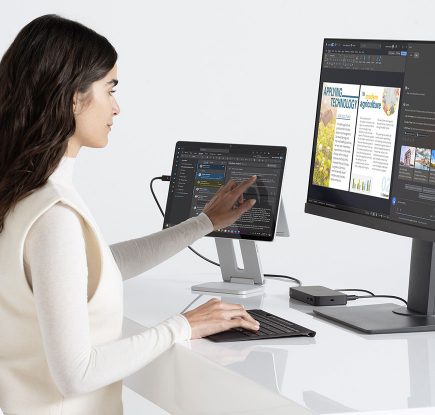
Microsoft Surface で Windows 11 の導入をすすめよう!
※ 本ブログは、米国時間 2024/12/3 に公開された “Embrace Windows 11 with Microsoft Surface” の抄訳です。 デジタル環境は常に進化しており、最新のテクノロジーに対応することは、個人と企業の成功にとって最も重要です。Windows 10 のサポート終了 (EOS) 日が近づいている今こそ、Windows 11 への移行を計画する時です。Windows 11 の高度な機能と Microsoft Surface デバイスの堅牢な機能を組み合わせることで、比類のないユーザー エクスペリエンスと高度なセキュリティが実現し、この AI 時代での成功を支援します。ここでは、特に Microsoft Surface で Windows 11 にアップグレードすることで、ビジネスの効率性、セキュリティ、イノベーションを促進できる理由を説明します。 Windows 10 のサポート終了 (EOS) まで 1 年を切った 2025… Read more
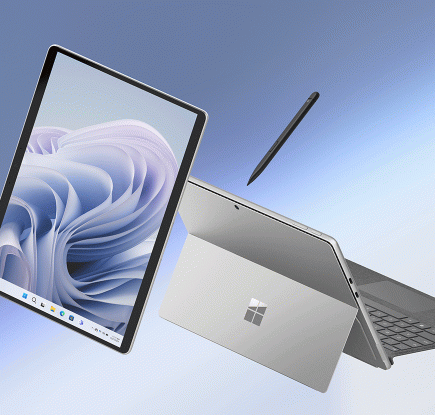
【最大 35% Off】法人・教育機関向け Surface 在庫一掃ディスカウント!
あらゆる働き方に柔軟に対応し、多くの働く方々から支持をされている Surface Pro 9 とキーボードの打鍵感が心地よいとユーザーに好評をいただいている Surface Laptop 5 を在庫限りの特別価格でご提供! Windows 10 から Windows 11 への移行先 PC として、または新入社員の受け入れ準備に本キャンペーンをご活用ください。比較的短納期でのお届けが可能です。 Surface 史上最大級のディスカウントです! またとないこの機会をお見逃しなく。 ※各モデル在庫限りのご提供となり、在庫がなくなり次第キャンペーン終了となります。最長 2025 年 3 月 31 日納品分まで。 ◆キャンペーン価格適用期間 2025 年 3 月 1 日 (土) ~ 3 月 31 日… Read more

Microsoft Surface の新大学生向け「ひらけ! Surface」キャンペーンを開始 ― 数量限定 学生向けの特別モデルを全国の量販店にて本日発売 ―
日本マイクロソフト株式会社は、2024 年 12 月 20 日より、新大学生向けに特別に設計された「ひらけ! Surface」キャンペーンを開始いたします。本キャンペーンでは、数量限定の学生向け特別モデルを全国の量販店にて本日より発売いたします。 キャンペーン概要 このキャンペーンは、新大学生の皆様に最適な Surface デバイスを提供することを目的としています。新しい学びのステージに進む学生たちが、時代に即したテクノロジーを最大限に活用できるよう、Surface は高性能かつ長く使えるデバイスを準備し、学生の学習や創造性を全力でサポートします。 学生向け特別モデルの特徴 今年の学生向け特別モデルはより一層充実したスペックで登場します。全モデルに 16GB メモリと 512GB のストレージを搭載し、最新の Copilot+ PC をラインナップに加えることで、AI 時代にふさわしい、長く使えるモデルを学生にも提供いたします。 特別モデル Surface Pro (第 11 世代) プラチナ Snapdragon® X Plus/16/512 + Pro キーボード スリムペン付き AI とともに新しい時代へ羽ばたく学生のための、ペンとキーボードが付属する Copilot+ PC… Read more
Microsoft 365 Copilot の新機能 | 2024 年 11 月
※ 本ブログは、米国時間 2024/11/30 に公開された “What’s new in Microsoft 365 Copilot | November 2024” の抄訳です。 この記事では、2024 年 11 月の Microsoft 365 Copilot に関する最新情報をお届けします。ユーザーが日々使用するアプリの生産性と効率を高めるのに役立つ Copilot 機能の最新情報を Microsoft 365 管理者の皆様にお伝えするために、新機能と機能強化について毎月ピックアップしてご紹介しています。 それでは、今月の新機能を詳しく紹介していきましょう。 管理・運用機能: Copilot Analytics の導入 Copilot ダッシュボードに指標とインサイトを追加 SharePoint Advanced Management のサイト アクセス レビューを実施するサイト所有者をサポート… Read more
Microsoft Ignite 2024 | 日常のアプリに新たに追加された Microsoft 365 Copilot のイノベーションのご紹介
※ 本ブログは、米国時間 2024/11/19 に公開された “Microsoft Ignite 2024 | Microsoft 365 Copilot Innovation in Your Go-To Apps” の抄訳です。 本日の Microsoft Ignite (英語) では、皆様が日々使用しているアプリやサービスに追加された Microsoft 365 Copilot の新機能 (英語) について発表がありました。ここではその詳細をご紹介していきます。 Copilot + Pages 9 月に発表された Copilot Pages (英語) は、複数のユーザーによる AI コラボレーション用に設計された、永続性のある動的なキャンバスです。 本日、この… Read more
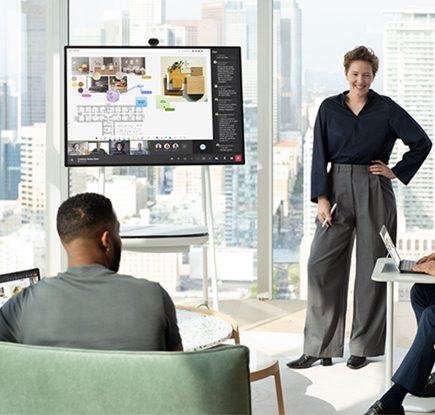
Microsoft Teams Rooms と Surface Hub 3 でコラボレーションを強化
※ 本ブログは、米国時間 2024/11/19 に公開された “Enhancing collaboration with Microsoft Teams Rooms and Surface Hub 3” の抄訳です。 Microsoft は、Surface Hub 3 の最新のイノベーションにより、デジタル コラボレーションを再定義します。Windows 上で Teams Rooms を実行する初のオールインワン ボードとして 2023 年 12 月に発売されて以来、Hub 3 は Teams 対応のミーティング スペース全体で一貫したユーザー エクスペリエンスを提供し、Microsoft がエンドツーエンドで設計した唯一のコラボレーション ボードとして、コラボレーションの次の時代を定義してきました。Microsoft Ignite 2024… Read more
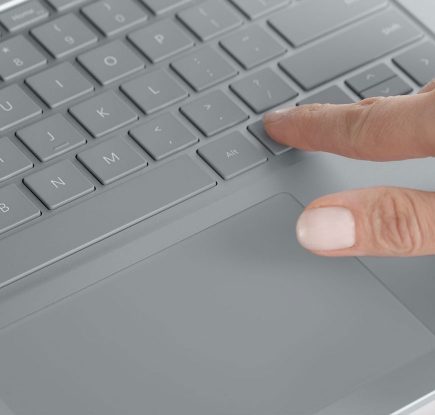
Copilot キーの動作に関するアップデート
※ 本ブログは、米国時間 2024/12/13 に公開された “Updates to the Copilot Key experience” の抄訳です。 2024 年 1 月、Microsoft は新しい Windows 11 PC に Copilot キーを導入し、Windows PC のキーボードに大きな進化をもたらしました。このキーを搭載した最初のデバイス (Surface Pro 10、Surface Laptop 6、Surface Pro (第 11 世代)、Surface Laptop (第 7 世代)) がリリースされて以来、Microsoft Copilot へのシングル… Read more
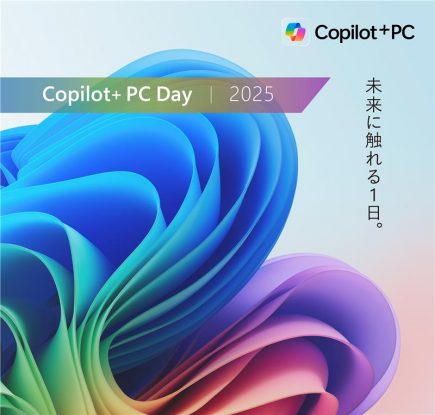
Copilot+ PC Day 2025 の開催が決定!仕事における新しい AI 時代を是非体験ください
2025 年 2 月 3 日 (月)、 「Copilot+ PC Day 2025 ~未来に触れる1日~」を東京国際フォーラムにて開催!申込無料、事前登録制になります。 イベント概要 マイクロソフトの最新 AI ソリューションに関するキーノートセッションを始め、Windows 史上、最も速く、インテリジェントな Copilot+ PC の活用方法が学べるデモセッションなど、ハイブリッド AI の可能性、企業におけるこれからの IT 活用に関する最新情報を多く提供します。 日本国内の主要パソコンメーカー 9 社から発売される最新の Copilot+ PC を一挙にご紹介し、実際に体験いただけるタッチ&トライコーナーや、Copilot+ PC に関するソリューションを紹介するエリア、オリジナルノベルティを抽選でプレゼントするスタンプラリー企画などさまざまなプログラムをご用意しています。Copilot+ PC Day でこれからの働き方がどう変わるのか、ぜひ体験ください! 参加申し込み こちらからお申込みください。 開催日 2025 年… Read more
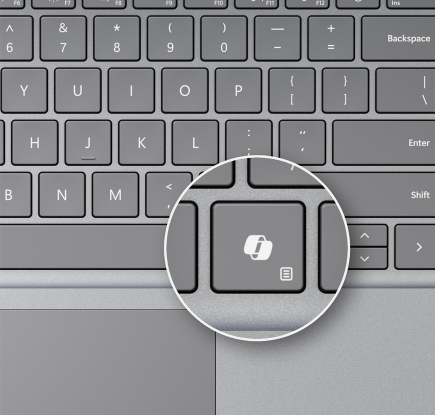
法人向けの Copilot キーの進化
※ 本ブログは、米国時間 2024/12/13 に公開された “Evolving the Copilot key experience for commercial organizations” の抄訳です。 2024年1月、新しいWindows 11 PCにCopilotキーを導入することを発表し、Windows PCのキーボードに約30年ぶりに大きな変更が加えられました。CopilotキーはもともとWindowsでCopilotを呼び出すためのものでしたが、ユーザーの皆さまからのフィードバックやご要望をもとにWindowsでのMicrosoft Copilot エクスペリエンスを進化させるべく、Copilotキーに手を入れました。 すでにお伝えしている通り、Copilot in Windowsは削除され、Microsoft CopilotアプリはMicrosoftアカウントで認証された一般ユーザーのみが利用できるようになっています。Microsoft Entraアカウントで認証する法人ユーザーはご利用いただけません。この変更に伴い、IT管理者は、Microsoft Entraアカウントで認証された従業員が、Copilotキーを使用してCopilotにアクセスできるようにする必要があります。 デバイスやソフトウェアを管理している法人では、シンプルに職場または学校向けのCopilotエクスペリエンスにアクセスできるように、Copilotキーを再マッピングして、Microsoft 365アプリを呼び出せるようにすることをお勧めします。ここでは、Copilotキーのエクスペリエンスに対する変更について説明し、組織で管理する方法について、IT管理者向けのガイダンスを共有します。 新しくプロビジョニングされたWindows 11 PCのCopilotキー 物理的なCopilot キーを利用できるWindows 11デバイスを使用している方は、OOBE(Out-Of-Box Experience:PCを箱から取り出して電源を入れたあとで行う初期設定のこと)*を実行する際、またはMicrosoft Entraアカウントを使用して新しいアカウントを設定すると法人向けに設定されます。 このシナリオでは、キーボードのCopilotキーを押すことで、Microsoft 365アプリ内でCopilotが開くようになります。これは、有償アドオンの Microsoft 365 Copilot… Read more